Cómo administrar la zona DNS en DirectAdmin
Revisa los registros A, CNAME, MX y TXT, y entiende el SPF sin reemplazar el correo que ya funciona.
La zona DNS dice a qué servidor apunta el dominio: la web, el correo y las comprobaciones como SPF. En DirectAdmin se edita en Administración DNS. Un cambio mal hecho saca el sitio o el correo de línea, así que mira primero lo que ya existe.
Abre la zona
En Administrador de Cuenta elige Administración DNS. Si la cuenta tiene punteros, el selector Puntero dice Sin indicador cuando estás en el dominio principal.
La tabla tiene Nombre, TTL, Tipo y Valor. AÑADIR REGISTRO crea uno nuevo. ANULAR VALOR TTL no borra registros: no lo uses para editar una fila. Cada fila tiene su propia acción para eliminarla.
Vas a encontrar, según el dominio:
- A, un nombre apuntando a una dirección IPv4. Suele haber uno del dominio, de
www, demail, deftpy de otros nombres que creó el servidor. - AAAA, el equivalente en IPv6, si el servidor lo publicó.
- NS, los servidores de nombres de la zona. No los cambies salvo que estés mudando el DNS fuera de Bitsur.
- MX, a dónde llega el correo. El valor trae una prioridad y un nombre, por ejemplo prioridad
10haciamail.tudominio.cl. - TXT, textos de comprobación. El SPF es un TXT que empieza con
v=spf1.
Los valores de la cuenta de ejemplo no son los tuyos. No copies esas direcciones a tu dominio.
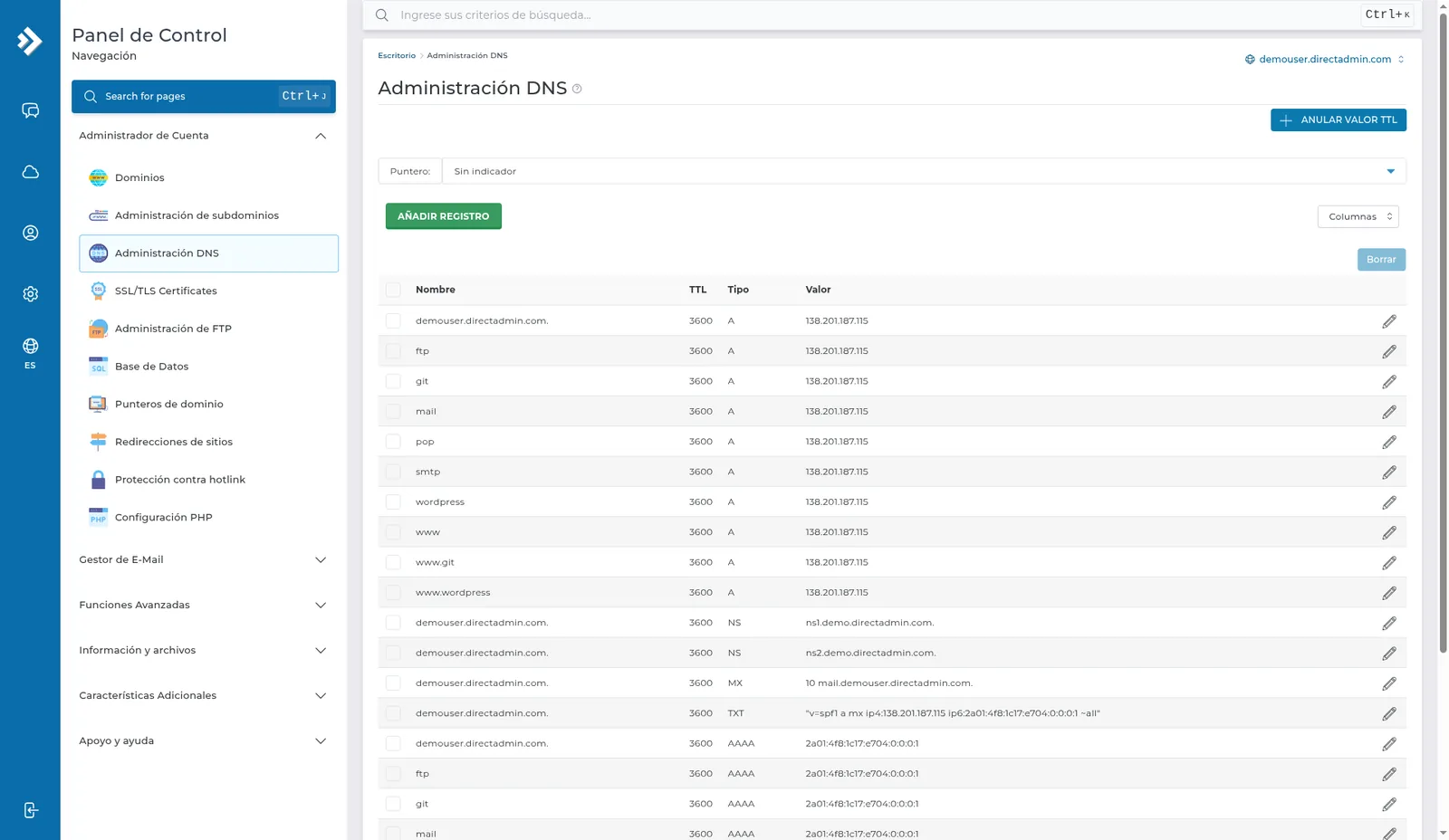
El TTL de las filas de ejemplo es 3600: una hora, en segundos. El formulario de alta también trae 3600. Déjalo así salvo que tengas un motivo para otro plazo. Un TTL más bajo no acelera un cambio que el registro anterior todavía tenga guardado en otros servidores.
Agrega un registro
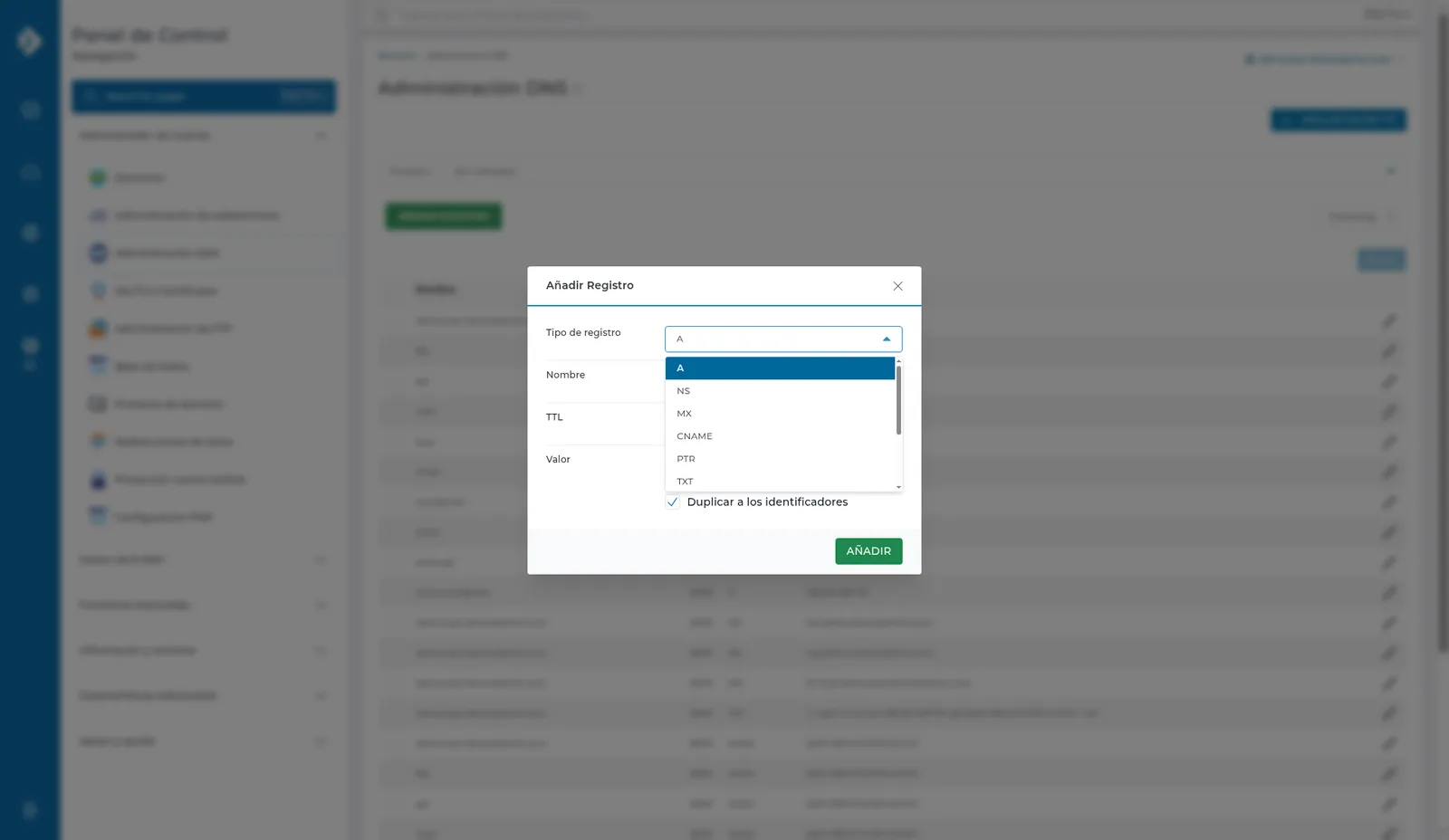
AÑADIR REGISTRO abre Añadir Registro:
- Tipo de registro. En la lista están A, NS, MX, CNAME, PTR y TXT.
- Nombre. El host.
@es el dominio pelado. Un subdominio lleva su nombre, comowwwotienda. - TTL.
- Valor. Depende del tipo.
- Duplicar a los identificadores. Si queda marcado, el panel también copia el registro hacia los punteros. Si no estás seguro, déjalo como viene.
- AÑADIR guarda. Hasta que no hagas clic en AÑADIR, el registro no entra en la zona.
Qué va en Valor:
- A. Una dirección IPv4. No pongas un nombre de servidor en un A. La IP del hosting, si no la tienes, está en el correo de bienvenida o te la da soporte. No uses la IP de otra cuenta de ejemplo.
- CNAME. Otro nombre, no una IP. Sirve para que
wwwo un subdominio siga a un destino. No crees un CNAME en un nombre que ya tenga A, MX u otro registro: un CNAME no puede convivir con ellos. El dominio pelado casi siempre tiene A y MX, así que el CNAME va en un subdominio. - TXT. El texto completo del registro, entre los límites del formulario.
- MX. Mejor créalo en la pantalla de MX, más abajo, no como un registro suelto sin la prioridad.
- NS. Déjalos como están.
- PTR. Es el reverso de una IP. En un hosting compartido no se resuelve creando un PTR en tu zona. Si un servicio te lo pide, consúltalo con soporte.
Revisa el SPF antes de tocar el TXT
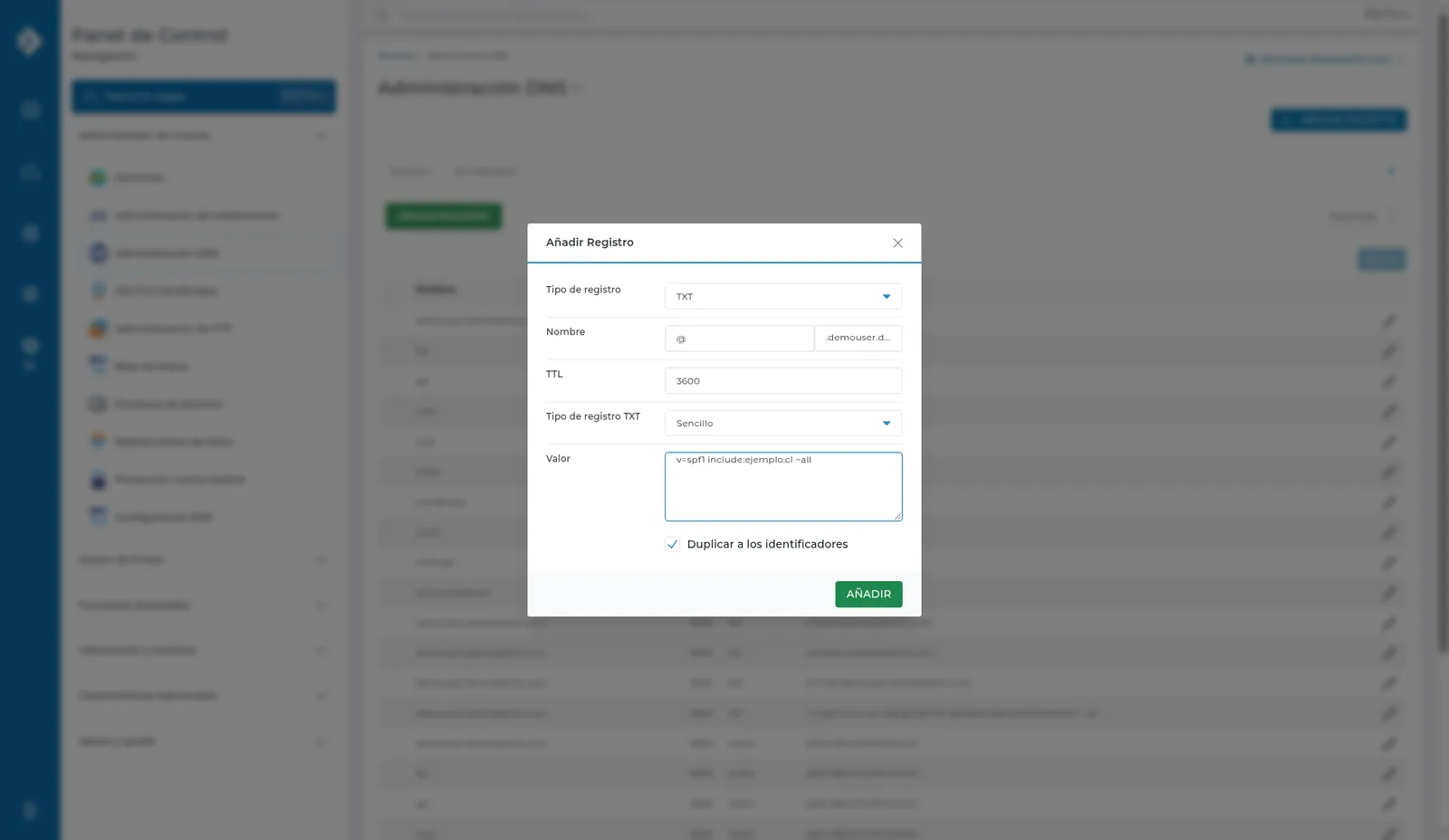
El SPF es un TXT del dominio pelado que declara quién puede enviar correo a nombre de ese dominio. Empieza con v=spf1 y termina en un all:
aautoriza la IP del registro A del dominio.mxautoriza los servidores de los MX.ip4:autoriza una IPv4.ip6:autoriza una IPv6.include:autoriza el SPF de otro dominio.~alles un fallo suave: el mensaje que no coincida se puede marcar, no rechazar de plano.-alles un fallo duro: quien no esté en la lista no debería aceptarse. Úsalo solo cuando estés seguro de que todo el correo sale por los servidores que escribiste. Si te falta uno, el correo legítimo rebota.
Tiene que haber un solo TXT que empiece con v=spf1 en el mismo nombre. Un segundo SPF no se suma: se estorban.
El formulario puede mostrar un ejemplo como v=spf1 include:ejemplo.cl ~all. Es un borrador, no el SPF de tu dominio, y ejemplo.cl no autoriza el correo de Bitsur. No lo guardes encima del TXT que ya está en la lista. Si el correo ya funciona, no reemplaces el SPF. Si vas a enviar desde otro servicio, pídele a soporte el valor antes de AÑADIR.
La casilla nueva también puede usar DKIM. Eso se activa en la lista de cuentas de correo, no en este formulario. Los pasos están en Crear una cuenta de correo.
Cuida los registros MX
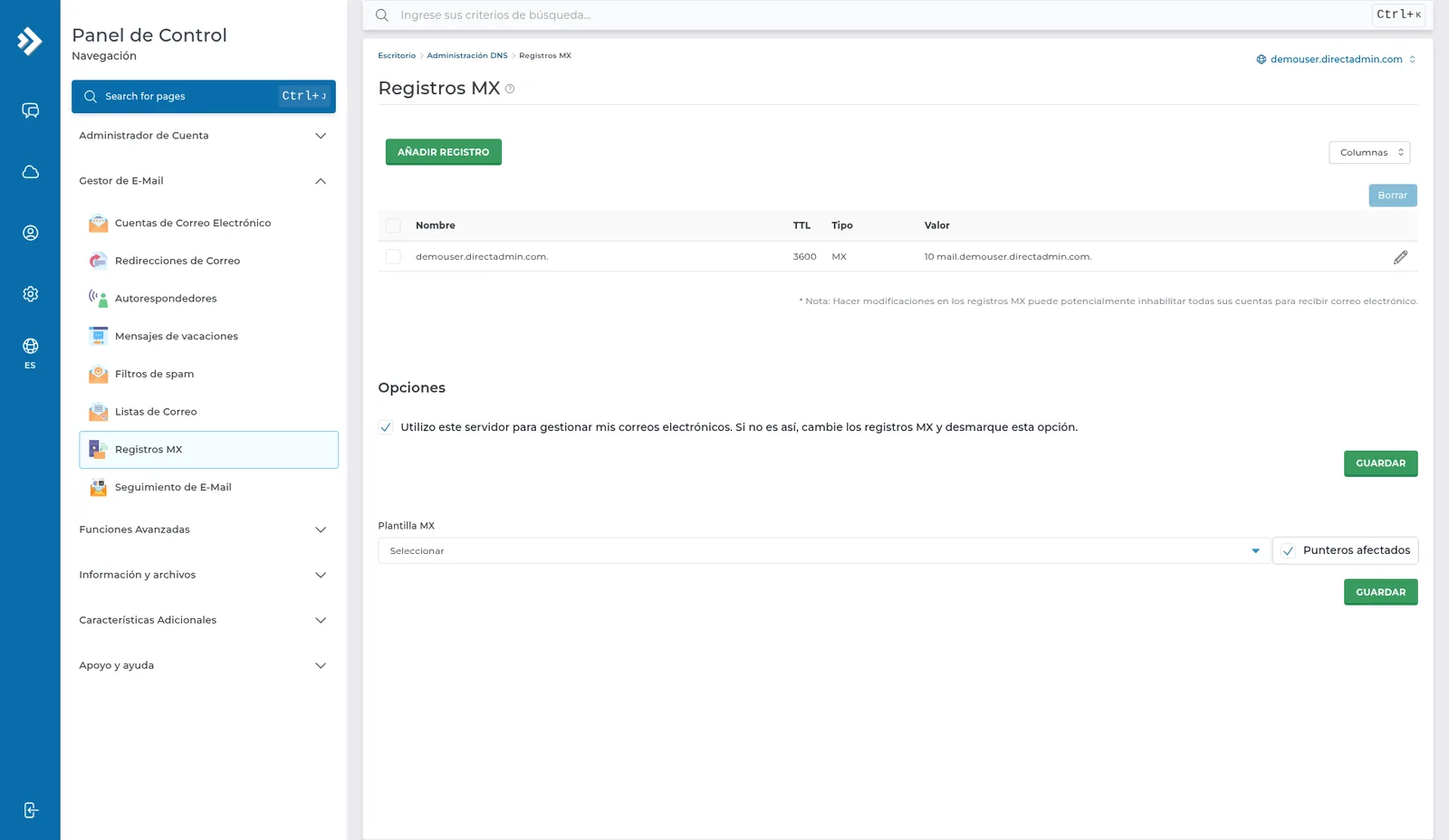
Abre Registros MX desde Gestor de E-Mail, o desde la zona DNS. La tabla repite Nombre, TTL, Tipo y Valor. Un MX sano apunta al correo del propio dominio, con una prioridad numérica. El número más bajo se prueba primero: un 10 gana sobre un 20.
La pantalla advierte: Nota: Hacer modificaciones en los registros MX puede potencialmente inhabilitar todas sus cuentas para recibir correo electrónico.
Deja marcada Utilizo este servidor para gestionar mis correos electrónicos. Si no es así, cambie los registros MX y desmarque esta opción. Si el correo se queda en Bitsur, no desmarques esa opción y no apuntes el MX a otro servidor. GUARDAR aplica el cambio.
Plantilla MX y Punteros afectados son para un juego de MX ya armado. No elijas una plantilla si soporte no te la indicó.
Los reenvíos, las vacaciones y los filtros no se configuran aquí. Esa guía es Reenviadores, vacaciones y filtros.
Consejos
- Anota el valor anterior antes de editar un A, un MX o el SPF. Si el sitio o el correo fallan, vuelve a dejar el valor que estaba.
- Un subdominio nuevo en el panel suele crear sus registros solo. Revisa la zona antes de agregar un A o un CNAME a mano. La guía es Dominios, subdominios, punteros y redirecciones.
- Let’s Encrypt necesita que el dominio apunte a este hosting. Si el certificado no sale, revisa el A y después la guía de SSL.
- Si no estás seguro de un registro, no lo borres. Escríbele a soporte con el nombre, el tipo y el valor que ves en la fila.