Cómo crear una cuenta de correo y entrar al webmail en cPanel
Cómo crear una casilla en cPanel, definir su contraseña, copiar los datos del cliente de correo y abrir el webmail Roundcube en el navegador.
Desde cPanel puedes crear una casilla con tu dominio, copiar los datos para el celular o el computador, y leer el correo en el navegador con Roundcube. Esta guía usa el tema Jupiter, con la interfaz en español. Varios rótulos siguen en inglés: déjalos tal como aparecen.
El acceso al panel viene en el correo de bienvenida de Bitsur. Si no lo encuentras, pídelo a soporte. Si usas DirectAdmin, el equivalente está en Cómo crear una cuenta de correo y entrar al webmail.
Crea la cuenta
En el panel abre Tools y, en el grupo de correo, Cuentas de correo electrónico. También puedes escribir correo en Search Tools (/), arriba.
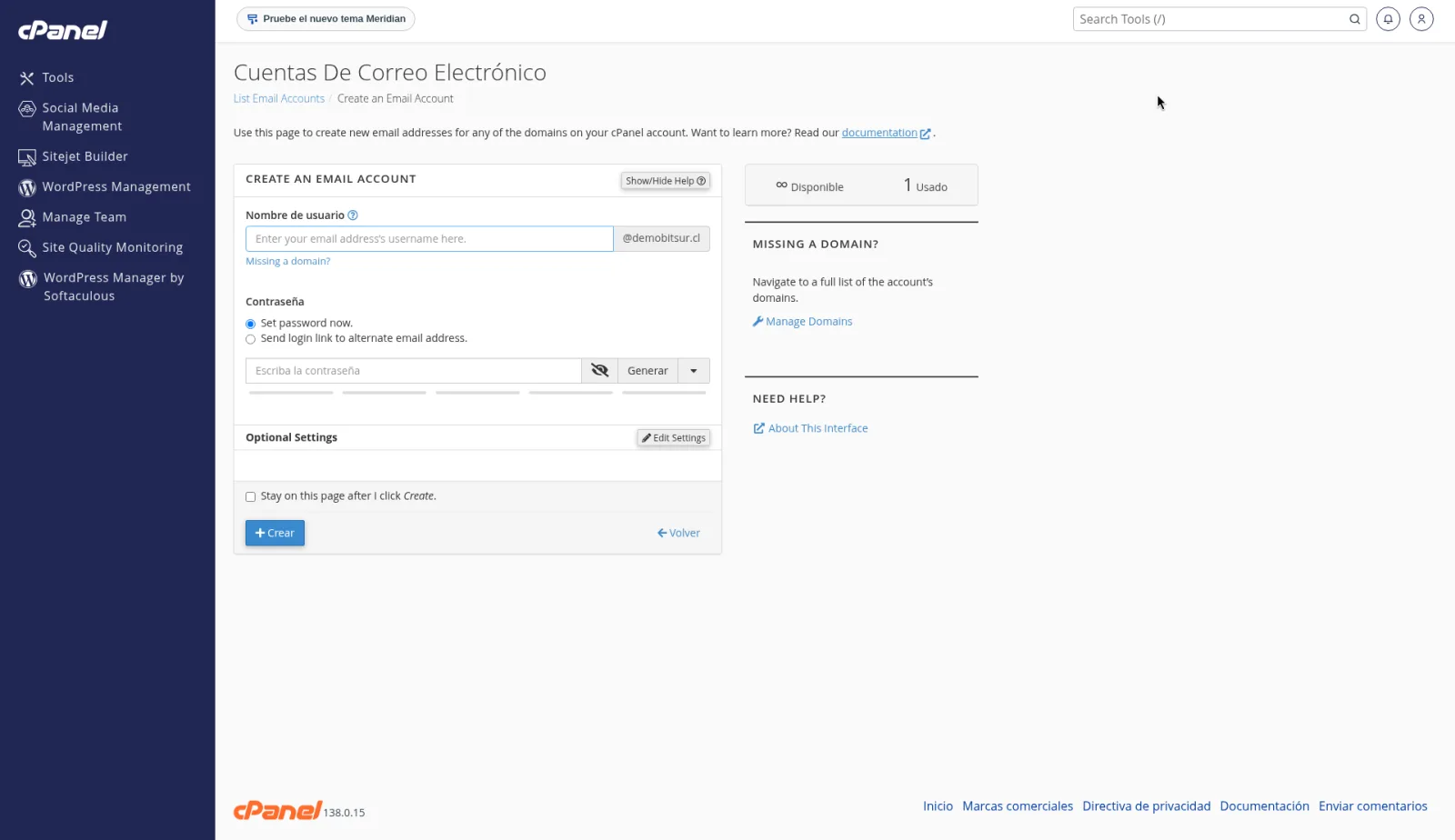
Haz clic en Create. En Create an Email Account:
- Nombre de usuario. Es lo que va antes del @. Si escribes
contactoy el dominio es el tuyo, la casilla queda como[email protected]. - Contraseña. Set password now la escribes tú. Generar arma una clave: cópiala y guárdala antes de seguir. La pantalla no la vuelve a mostrar.
- Send login link to alternate email address manda el acceso a otro correo. Úsalo solo si esa otra dirección es tuya.
- Optional Settings queda plegado. El espacio de la casilla se revisa después, en Manage.
- Stay on this page after I click Create te deja en el formulario para crear otra. Si no lo necesitas, déjalo sin marcar.
Confirma con Create.
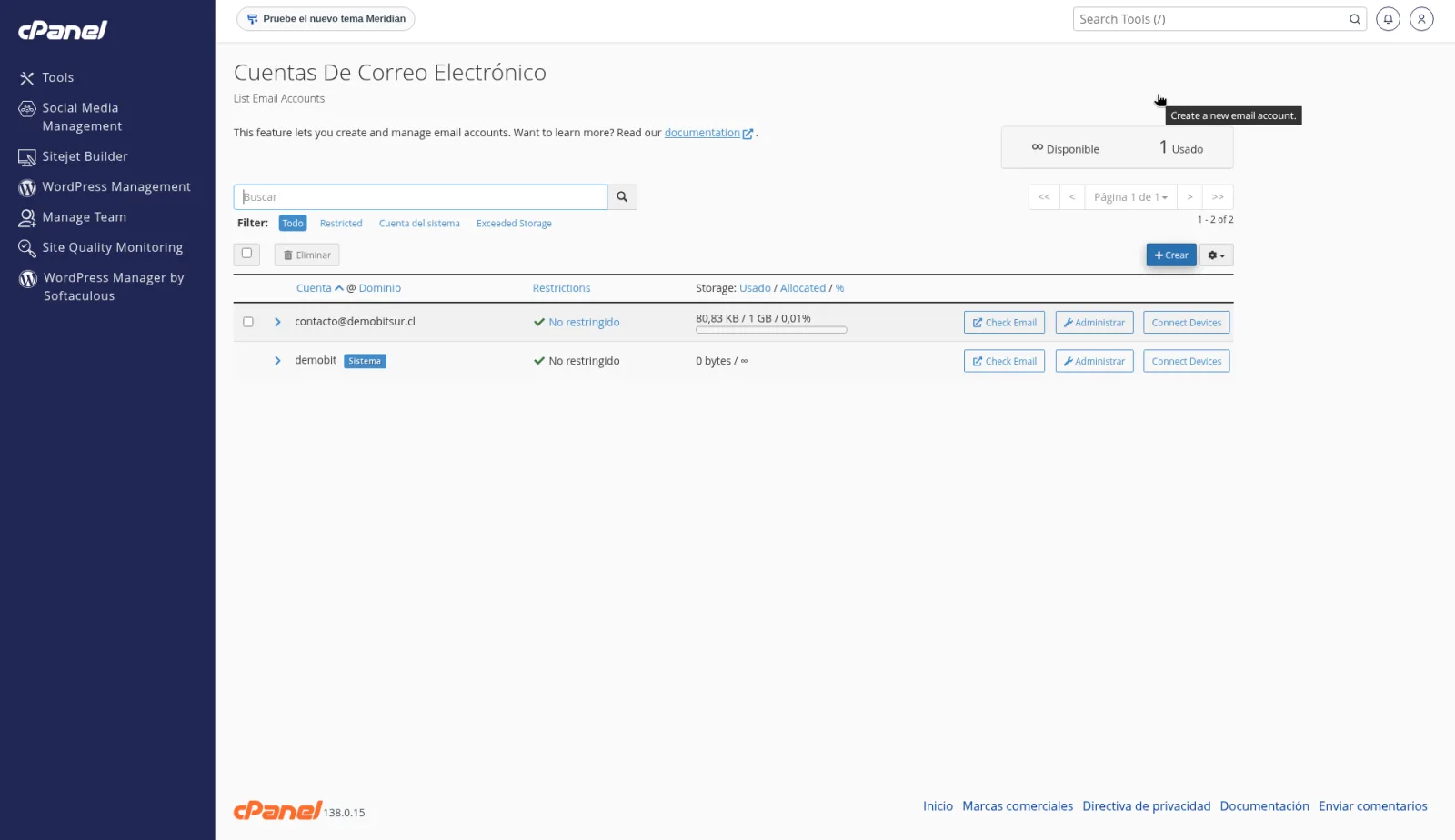
La cuenta aparece en la lista, con el dominio y el espacio usado. Manage abre la ficha. Connect Devices abre los datos del cliente de correo.
Revisa espacio y restricciones
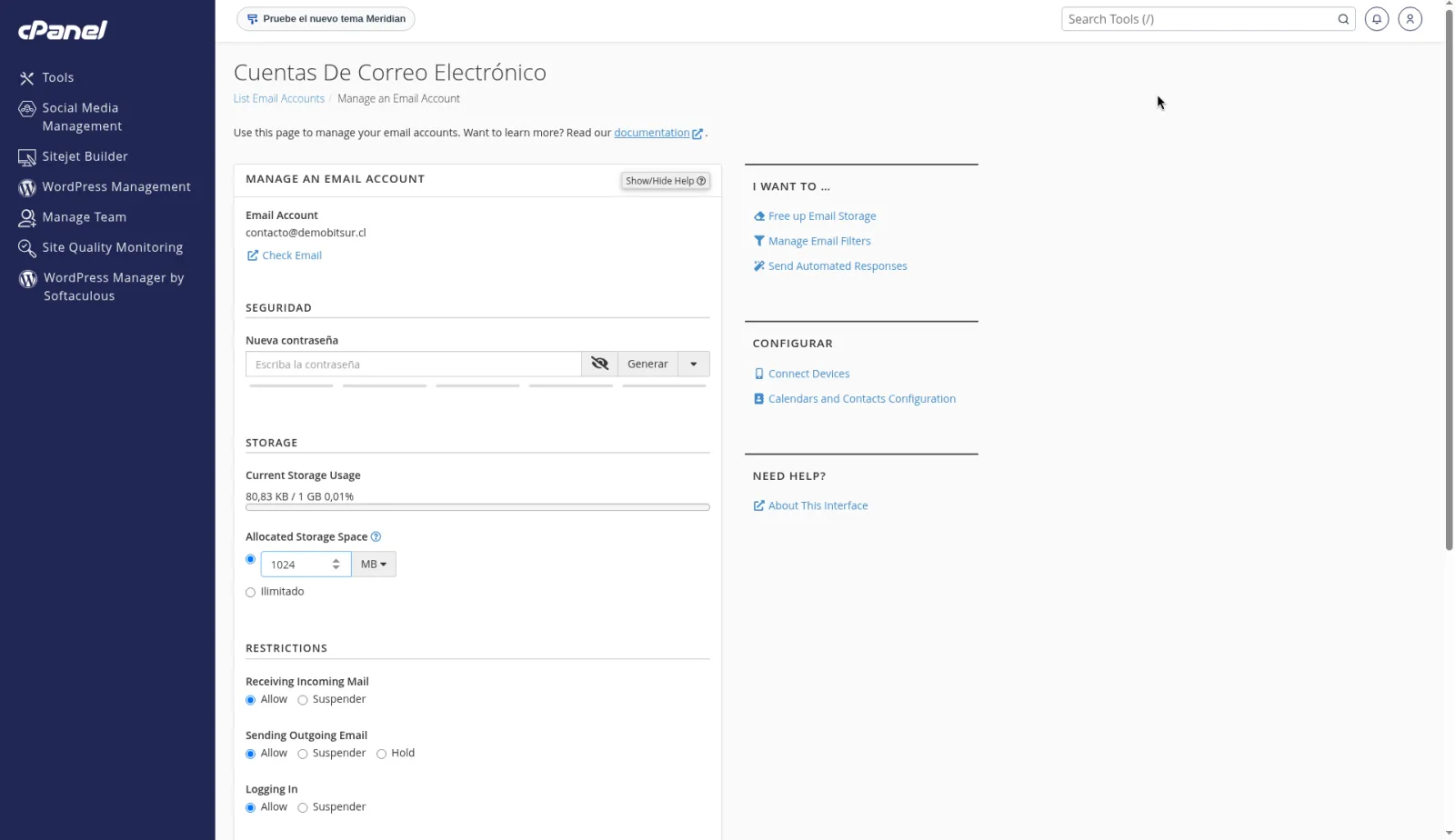
En Manage de esa cuenta ves:
- Check Email, para abrir el webmail.
- Connect Devices, los datos del programa de correo.
- STORAGE. Current Storage Usage es lo usado. Allocated Storage Space es el tope, en MB, o Ilimitado si cabe en tu plan.
- RESTRICTIONS. Receiving Incoming Mail, Sending Outgoing Email y Logging In pueden quedar en Allow. Suspender corta esa acción. Hold en el envío retiene la salida.
No pongas Suspender en una casilla que quieras usar. Nueva contraseña y Generar cambian la clave: guarda la nueva antes de salir.
Configura el programa de correo
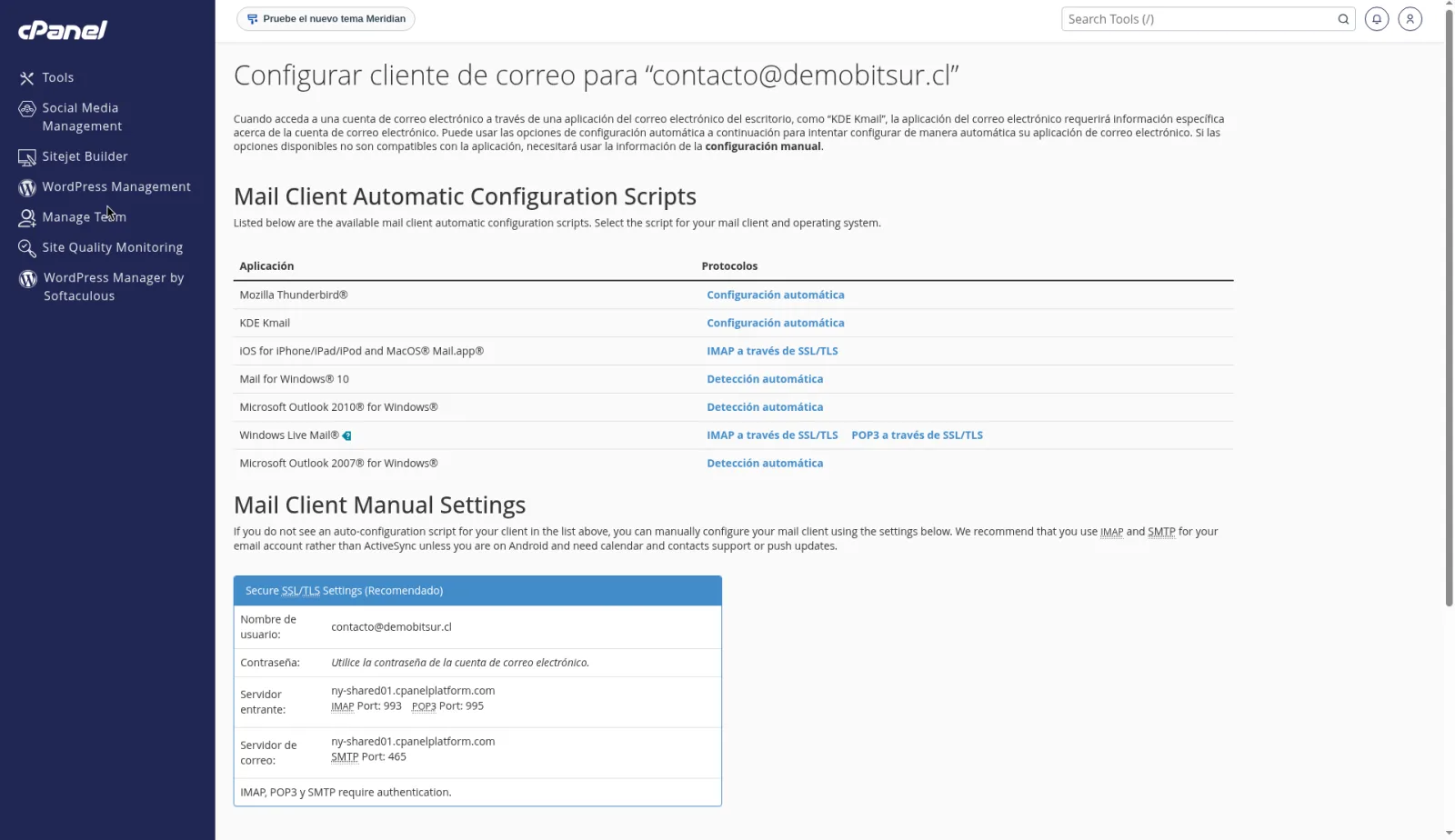
Connect Devices abre Configurar cliente de correo. Arriba, Mail Client Automatic Configuration Scripts lista programas con script, por ejemplo Mozilla Thunderbird, Mail de iPhone, iPad y Mac, y Microsoft Outlook. Si el tuyo está, usa ese script.
Si no está, baja a Mail Client Manual Settings. cPanel recomienda Secure SSL/TLS Settings (Recomendado):
- Nombre de usuario. El correo completo, por ejemplo
[email protected]. - Contraseña. La de esa casilla. La pantalla no la escribe: dice que uses la contraseña de la cuenta de correo electrónico.
- Servidor entrante. El nombre que muestra tu pantalla, con IMAP Port: 993 o POP3 Port: 995.
- Servidor de correo. El nombre que muestra tu pantalla, con SMTP Port: 465.
- El texto IMAP, POP3 y SMTP require authentication significa que el programa tiene que identificarse también al enviar.
Copia el servidor entrante y el de salida desde esta pantalla, o desde el correo de bienvenida. No los reemplaces por un nombre de otro servidor. En la captura son los de la cuenta de ejemplo.
IMAP deja los mensajes en el servidor y se ven igual en el webmail y en el celular. POP3 los baja al dispositivo. Si lees el correo en más de un lugar, usa IMAP. Los pasos dentro de Outlook están en Configurar Outlook con IMAP: los servidores y los puertos son los de esta pantalla, no un nombre genérico.
Entra a Roundcube
En Manage, Check Email abre el webmail. La primera vez puede aparecer Consent and Privacy: es el aviso de estadísticas de uso del panel, con Save and Continue. Detrás está el selector de aplicación. Roundcube es el webmail. Open abre la bandeja.
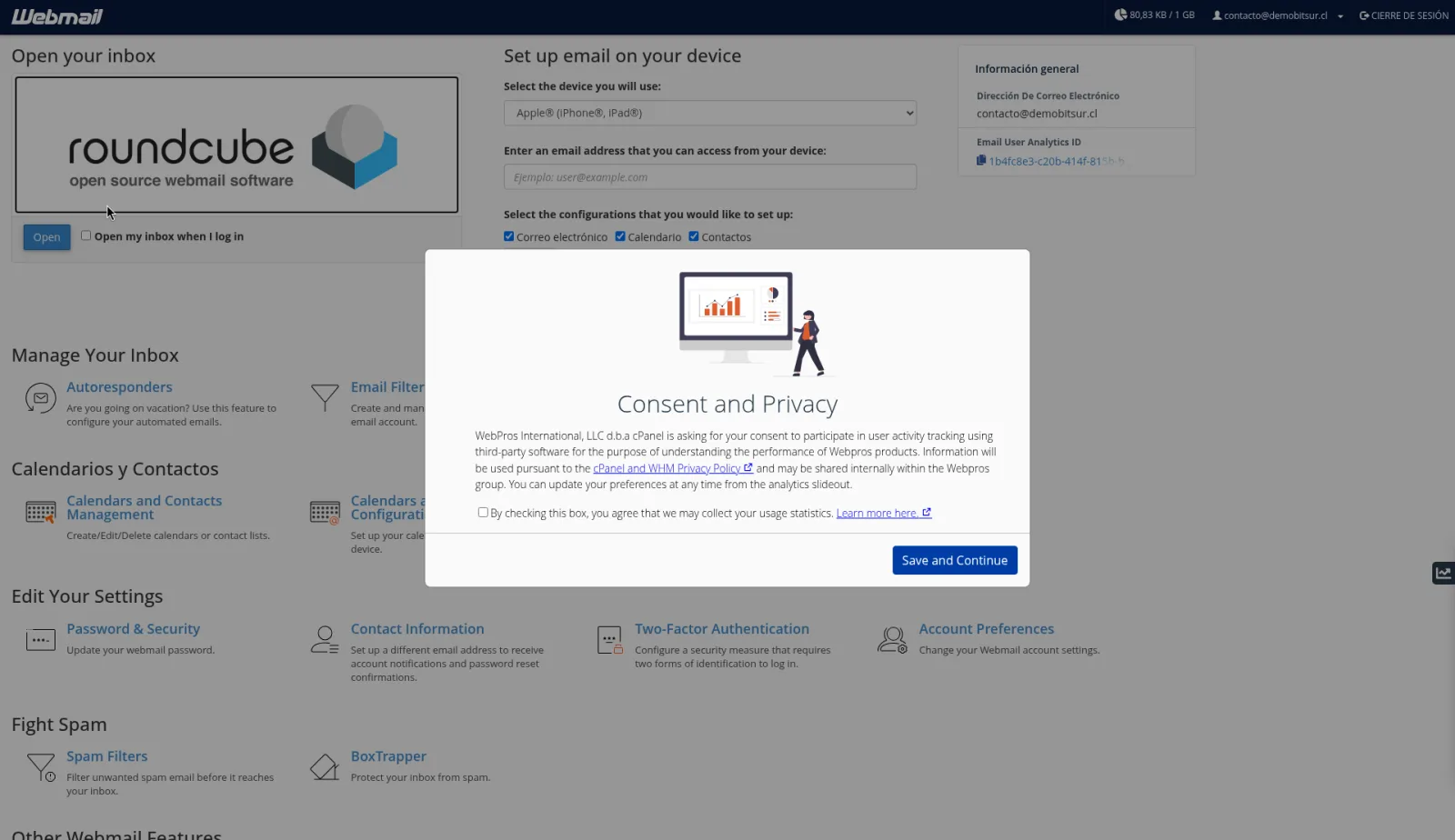
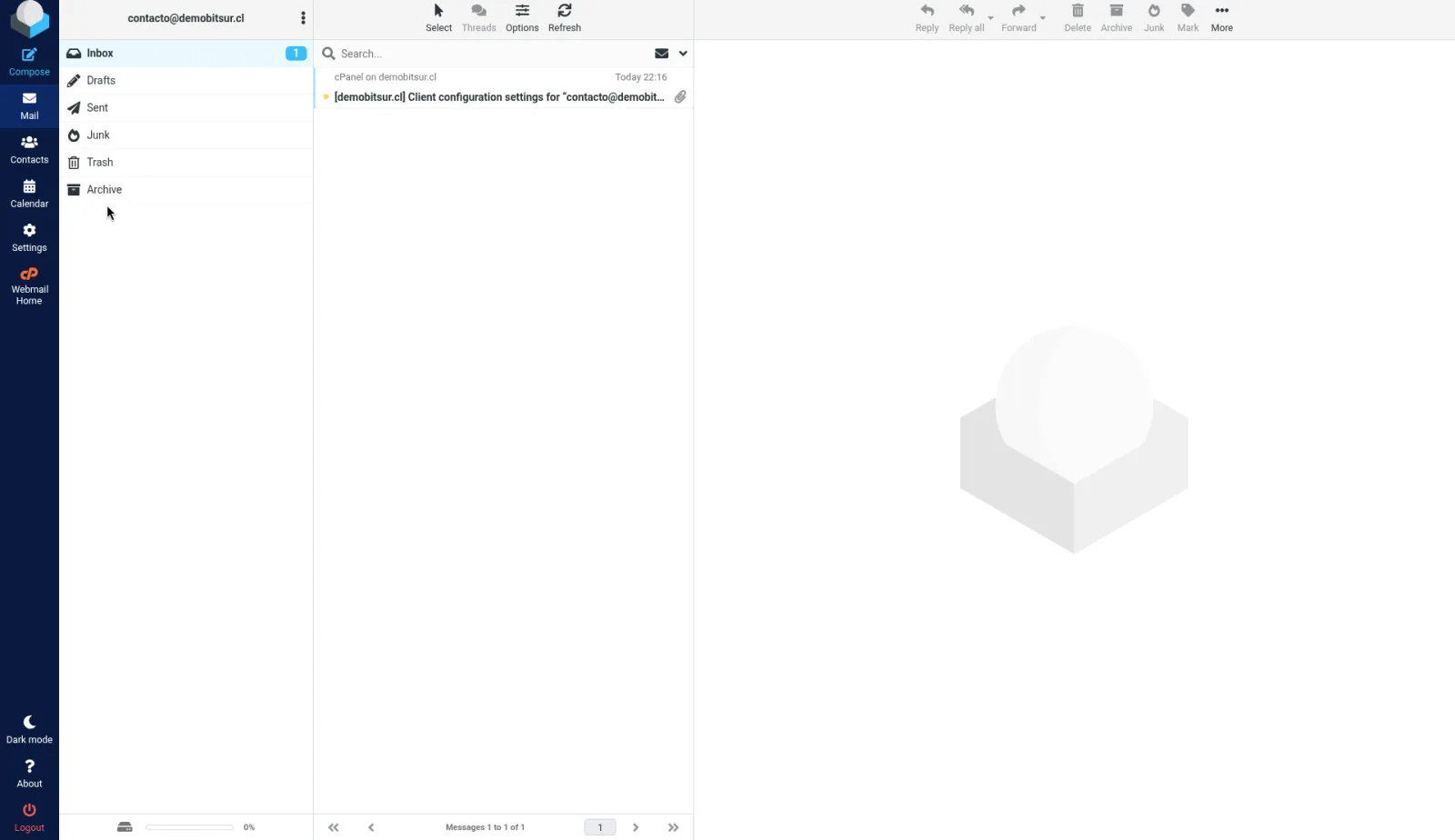
La bandeja de Roundcube sigue en inglés: Inbox es la entrada, Sent lo enviado y Junk el correo no deseado. Arriba a la derecha está la cuenta con la que entraste.
Consejos
- Usa una contraseña larga, que no sea el nombre de la empresa ni la clave del panel. Si la cambias, no la envíes en un ticket.
- El reenvío, la respuesta automática y el spam se ajustan aparte. La guía es Reenviadores, autocontestadores y filtros.
- Si el programa conecta para recibir y falla al enviar, revisa que el SMTP use el puerto 465, el mismo usuario y la autenticación. Si sigue igual, escríbele a soporte con la casilla, sin pegar la contraseña.
cPanel® es una marca registrada de WebPros International LLC.