Cómo crear una base de datos MySQL y abrir phpMyAdmin en cPanel
Crea una base y su usuario en Manage My Databases, revisa los privilegios y el acceso remoto.
Un sitio con WordPress, una tienda o un formulario que guarda datos necesita una base MySQL. En cPanel se crea en Manage My Databases. Las tablas se miran con phpMyAdmin. En DirectAdmin, el mismo tema está en Bases de datos MySQL.
Crea la base
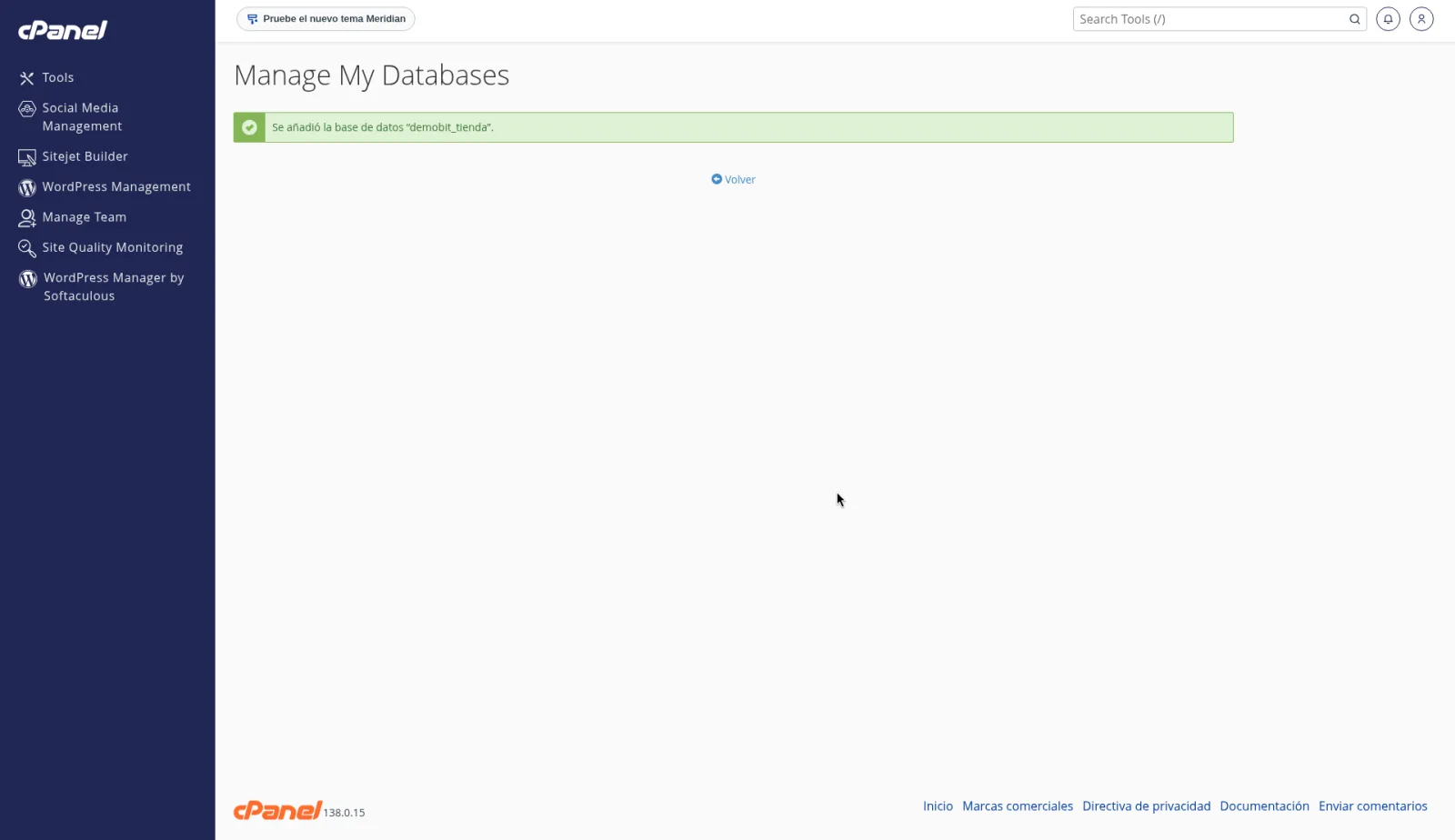
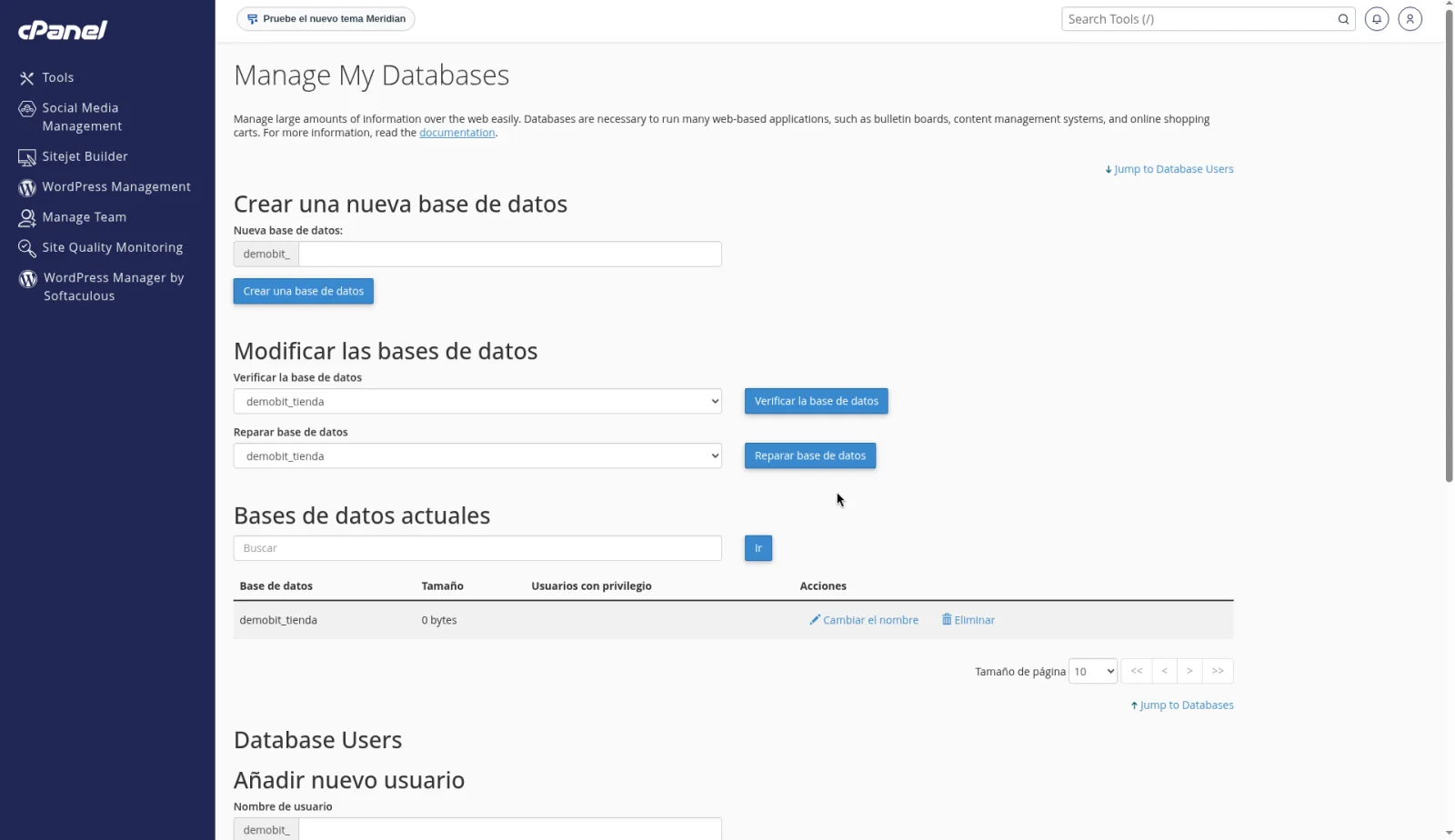
Abre Manage My Databases. En Crear una nueva base de datos el campo es Nueva base de datos. Escribes la parte final del nombre. El panel le agrega el usuario de la cuenta y un guion bajo. Si tu usuario es cuenta y escribes tienda, la base queda cuenta_tienda.
Cuando termina, el panel confirma que la base se añadió. En la captura el nombre de ejemplo es demobit_tienda. Ese prefijo no es el tuyo.
Crea el usuario
Más abajo, Añadir nuevo usuario pide:
- Nombre de usuario. También lleva el prefijo. Escribes el final.
- Contraseña y Contraseña (nuevamente). Generador de contraseñas arma una clave. Cópiala en ese momento: no se vuelve a mostrar completa.
- Crear usuario guarda.
La contraseña de la captura está enmascarada. No es la clave del panel.
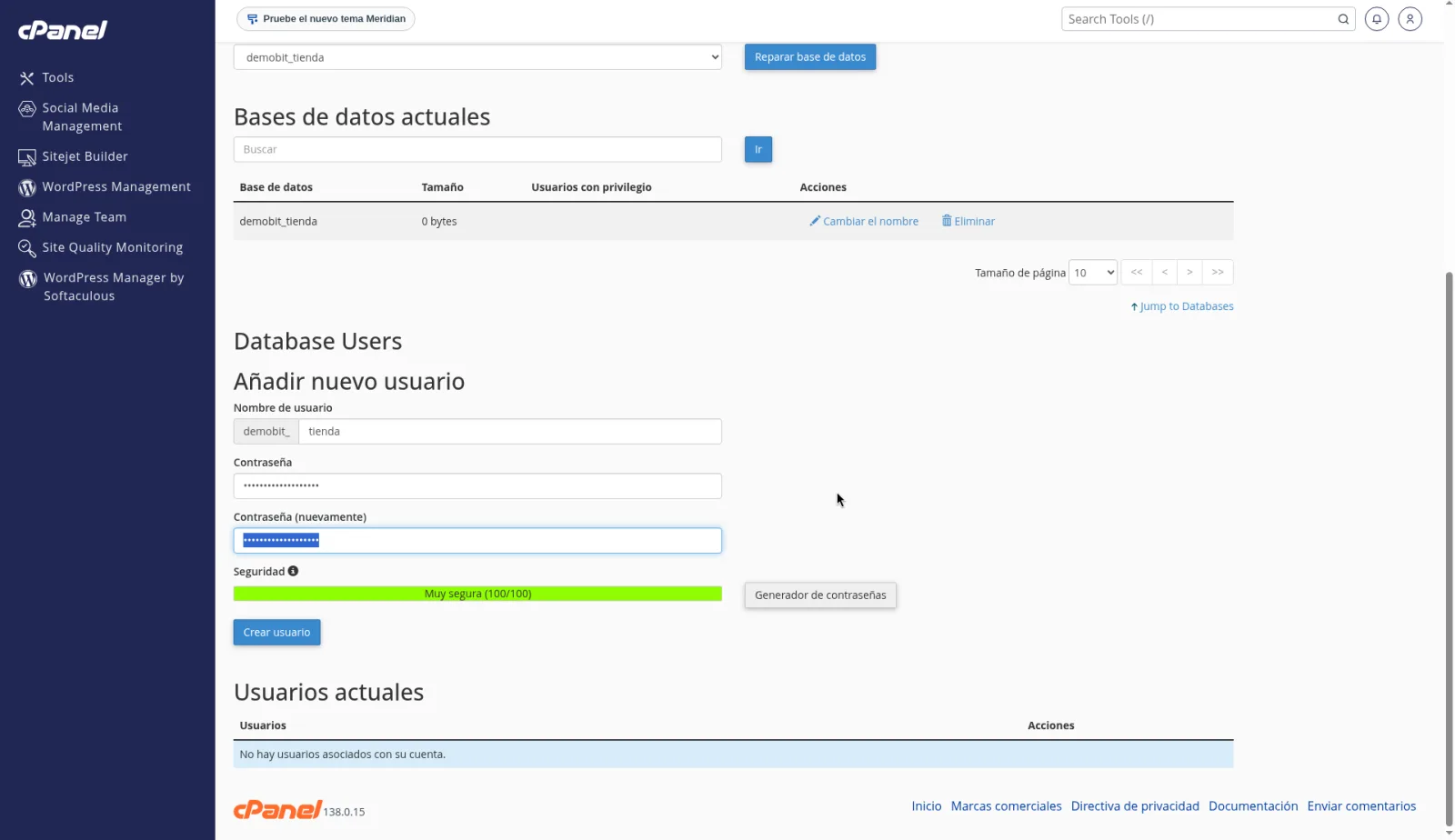
Crear el usuario no le da entrada a la base. Hay que unirlo en el paso siguiente.
Únelo a la base y revisa los privilegios
En Añadir usuario a la base de datos elige el Usuario y la Base de datos, y pulsa Añadir.
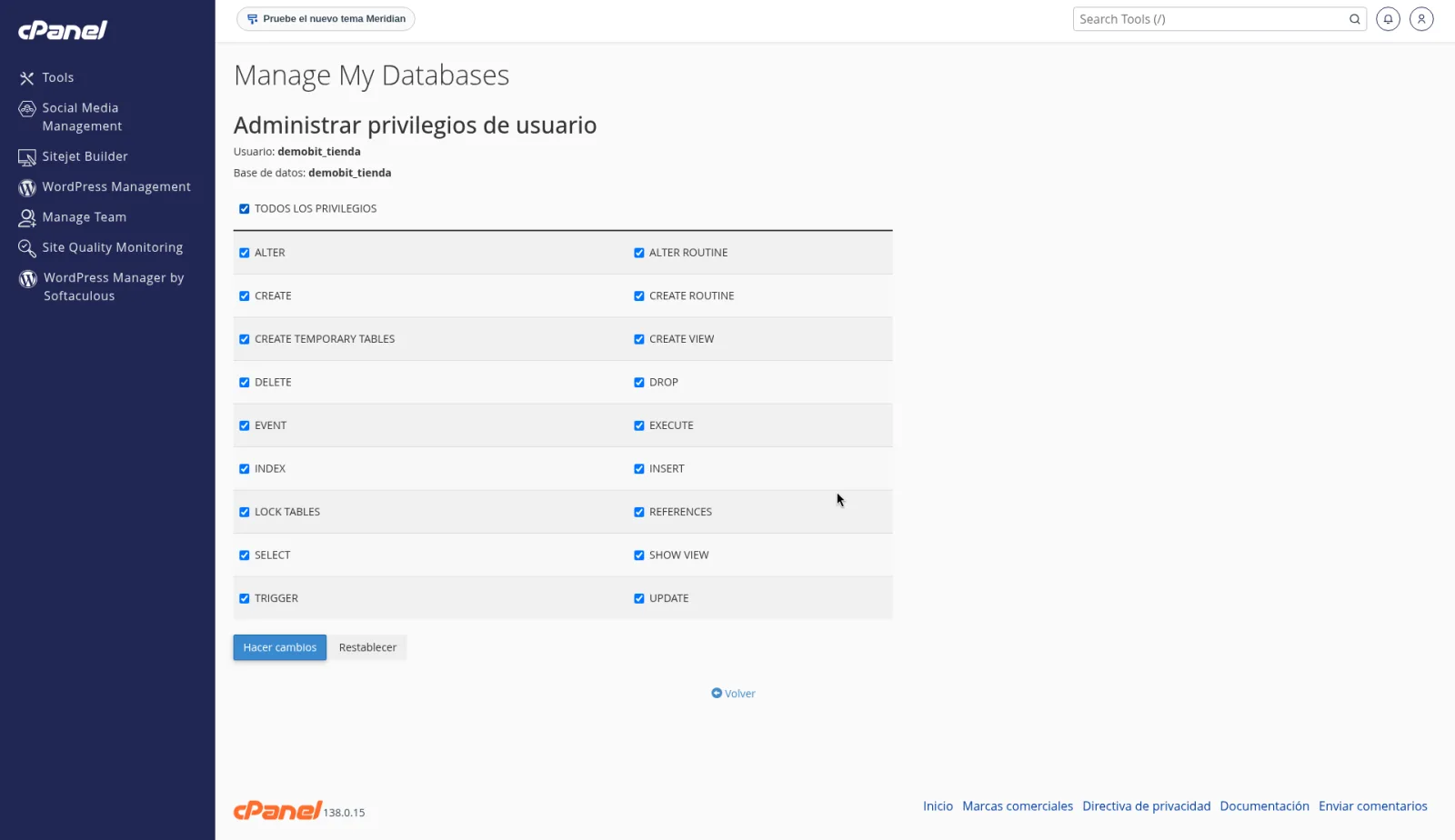
La pantalla de privilegios lista lo que ese usuario puede hacer. TODOS LOS PRIVILEGIOS marca el resto: ALTER, CREATE, DELETE, INSERT, SELECT, UPDATE y los demás de la lista. Un sitio normal, como WordPress, necesita ese conjunto para crear tablas y guardar datos. Hacer cambios guarda.
Quita privilegios solo si quien mantiene la aplicación te dice cuáles. En la captura quedan todos marcados.
Desde un sitio alojado en la misma cuenta, el servidor que va en la aplicación suele ser localhost. El usuario y la contraseña son los de la base, con el prefijo, no los del panel. Si la aplicación no conecta, confirma el servidor en el correo de bienvenida o con soporte.
Usa el asistente
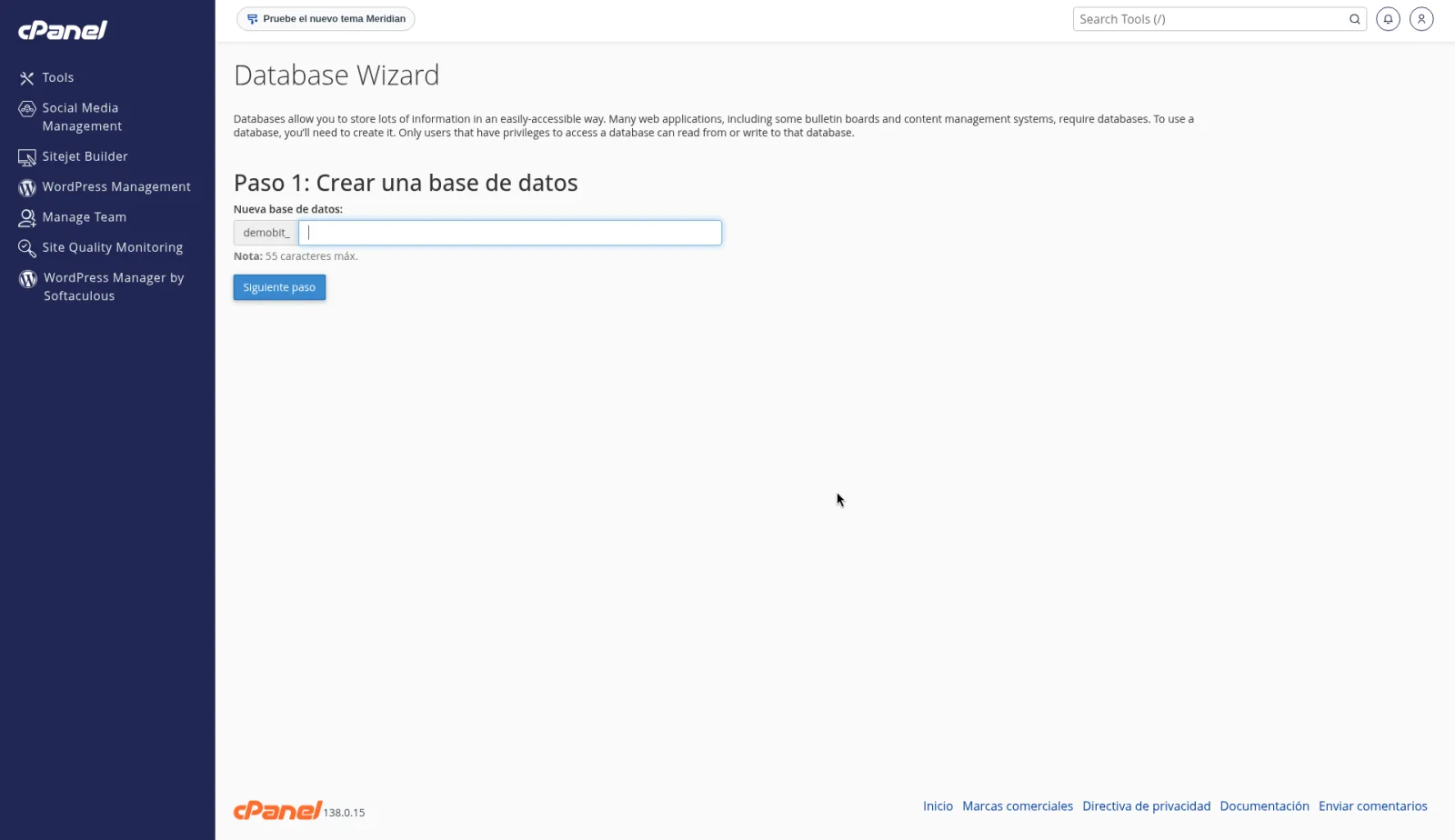
Database Wizard recorre los mismos pasos en orden. El primero se llama Paso 1: Crear una base de datos: escribes el sufijo, con el mismo prefijo de la cuenta. Después pide el usuario, la contraseña y los privilegios. Sirve si prefieres no saltar de un bloque a otro en Manage My Databases.
Abre phpMyAdmin
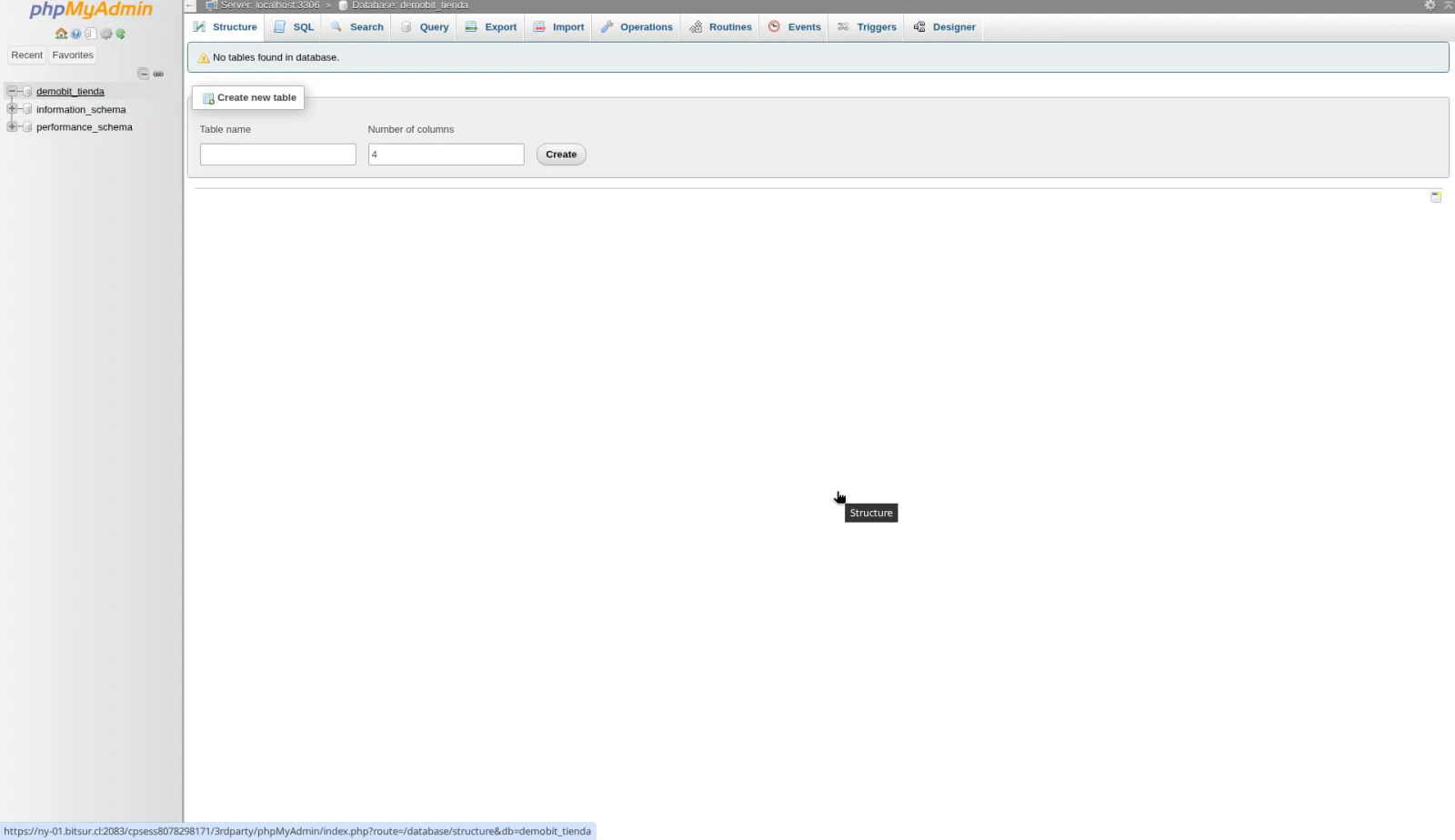
phpMyAdmin abre las bases en el navegador. A la izquierda está la lista. Elige la base para ver sus tablas. Una base recién creada puede no tener tablas: las crea el instalador de la aplicación, o una importación.
Dentro puedes exportar una base o importar un archivo .sql. Exporta antes de borrar tablas. Muchas aplicaciones esperan el conjunto de caracteres utf8mb4. Si al importar ves signos raros, no sigas cargando datos: consúltalo con soporte.
Acceso remoto
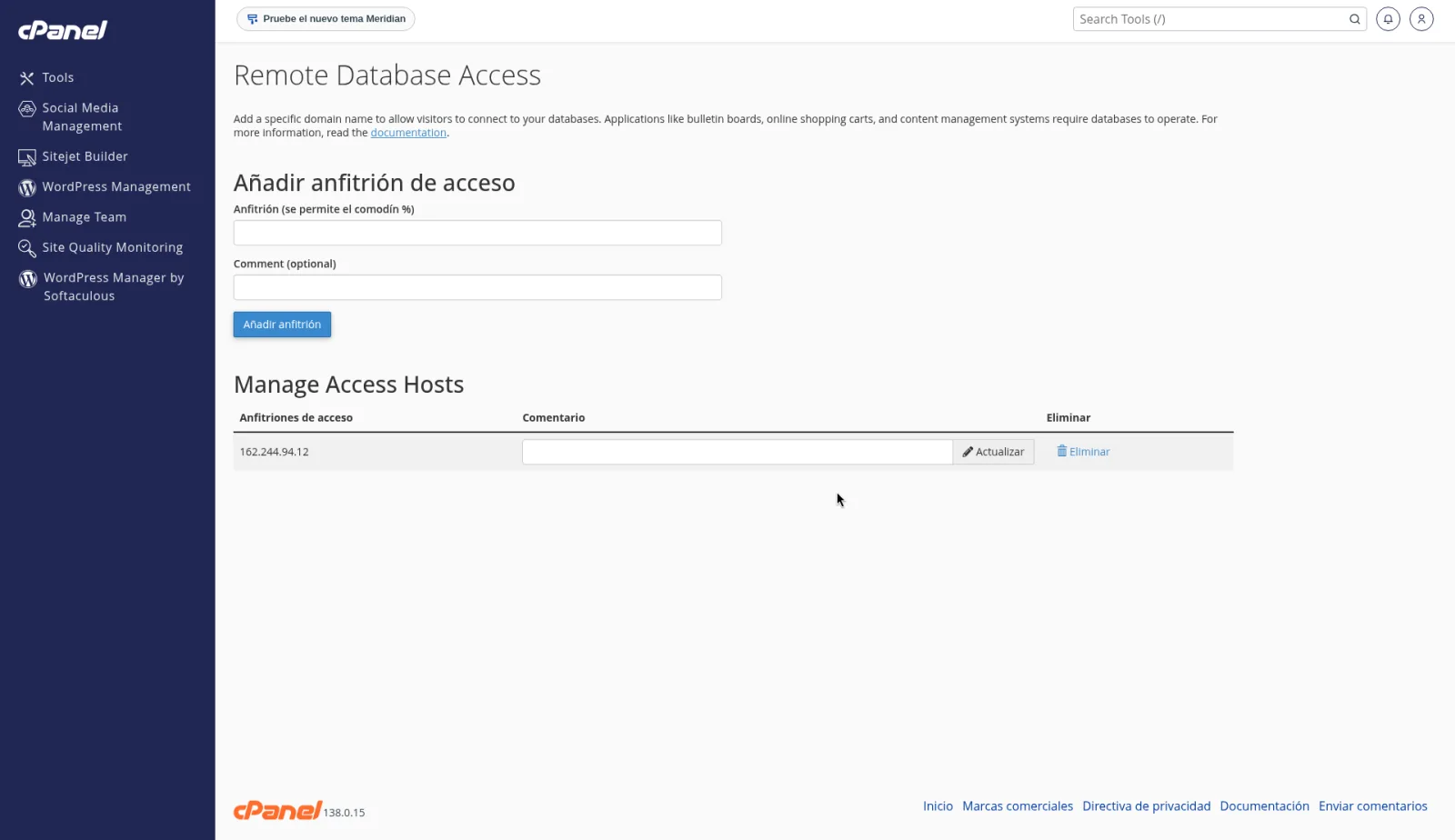
Remote Database Access (en algunas cuentas, el enlace sigue como acceso MySQL remoto) permite que un computador de fuera se conecte a la base. Añadir host de acceso pide el Host. En la captura hay un ejemplo y la opción %, que significa cualquier dirección. No uses %: abre la base a cualquier origen que tenga el usuario y la clave.
Escribe solo la IP del computador que de verdad va a conectar, y pulsa Añadir host. Un sitio que corre en el mismo hosting no necesita este paso.
Consejos
- Guarda el nombre completo (con el prefijo), el usuario y la contraseña en un lugar que no sea el propio sitio.
- No publiques el usuario ni la contraseña dentro de
public_htmlen un archivo que se pueda descargar. Si los editas a mano, hazlo en el archivo de configuración de la aplicación y revisa los permisos en el administrador de archivos. - Una base nueva no trae las tablas de WordPress ni de la tienda. Si instalas WordPress con Softaculous, el instalador crea la suya: mira Instalar WordPress.
- Si phpMyAdmin no abre o la aplicación rechaza la contraseña, escríbele a soporte con el nombre de la base. No envíes la contraseña en el mensaje.
cPanel® es una marca registrada de WebPros International LLC.