Cómo crear copias de seguridad en cPanel y restaurar con JetBackup 5
Genera una copia desde Copias de seguridad y revisa las restauraciones de JetBackup 5.
Antes de cambiar el sitio, borrar correo o importar una base, conviene una copia. cPanel tiene dos herramientas propias, Copias de seguridad y Asistente de copia de seguridad, y en esta cuenta también está JetBackup 5, que es el que restaura las copias automáticas del plan. En DirectAdmin, el mismo tema está en Copias de seguridad.
Descarga una parte de la cuenta
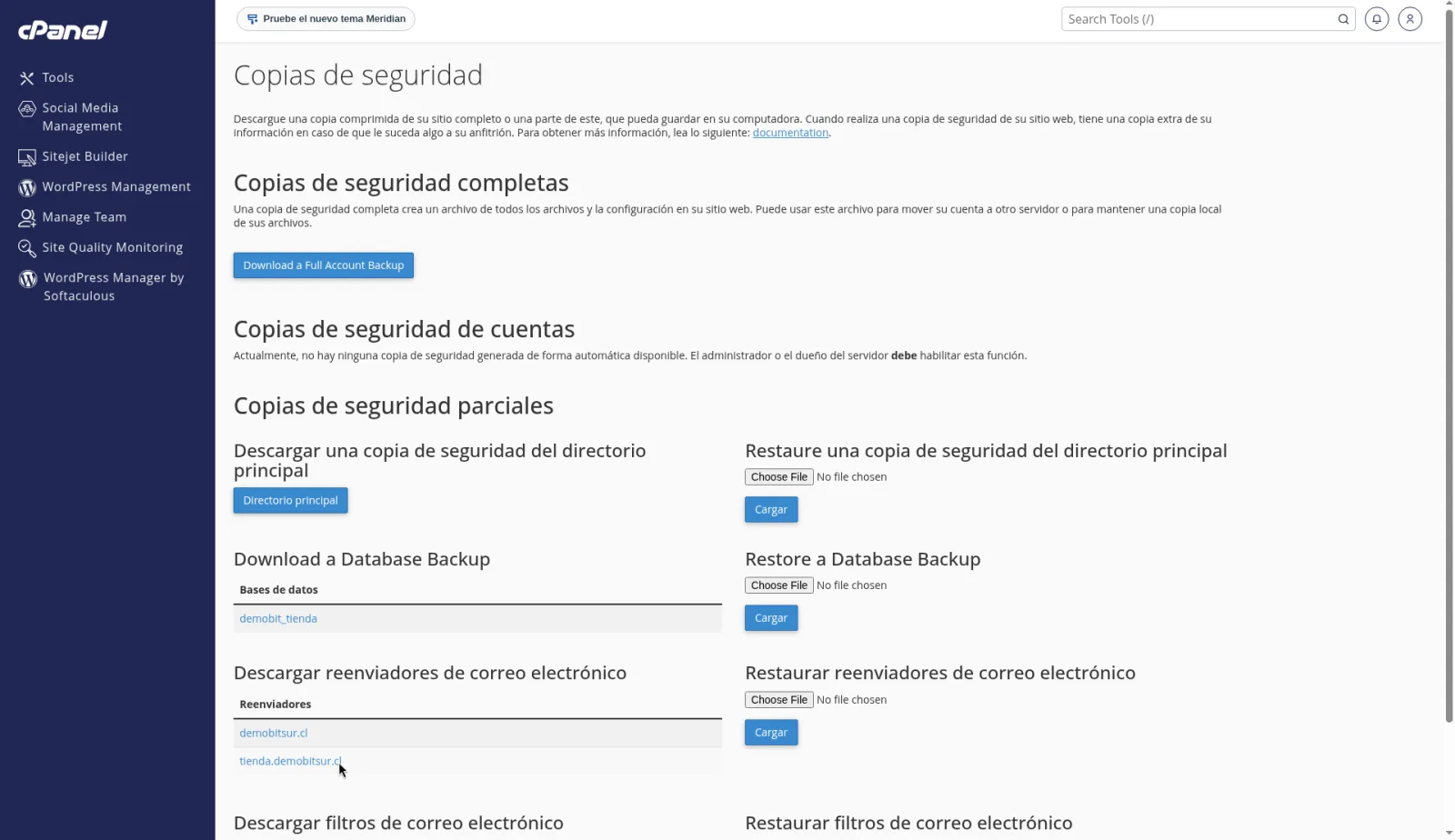
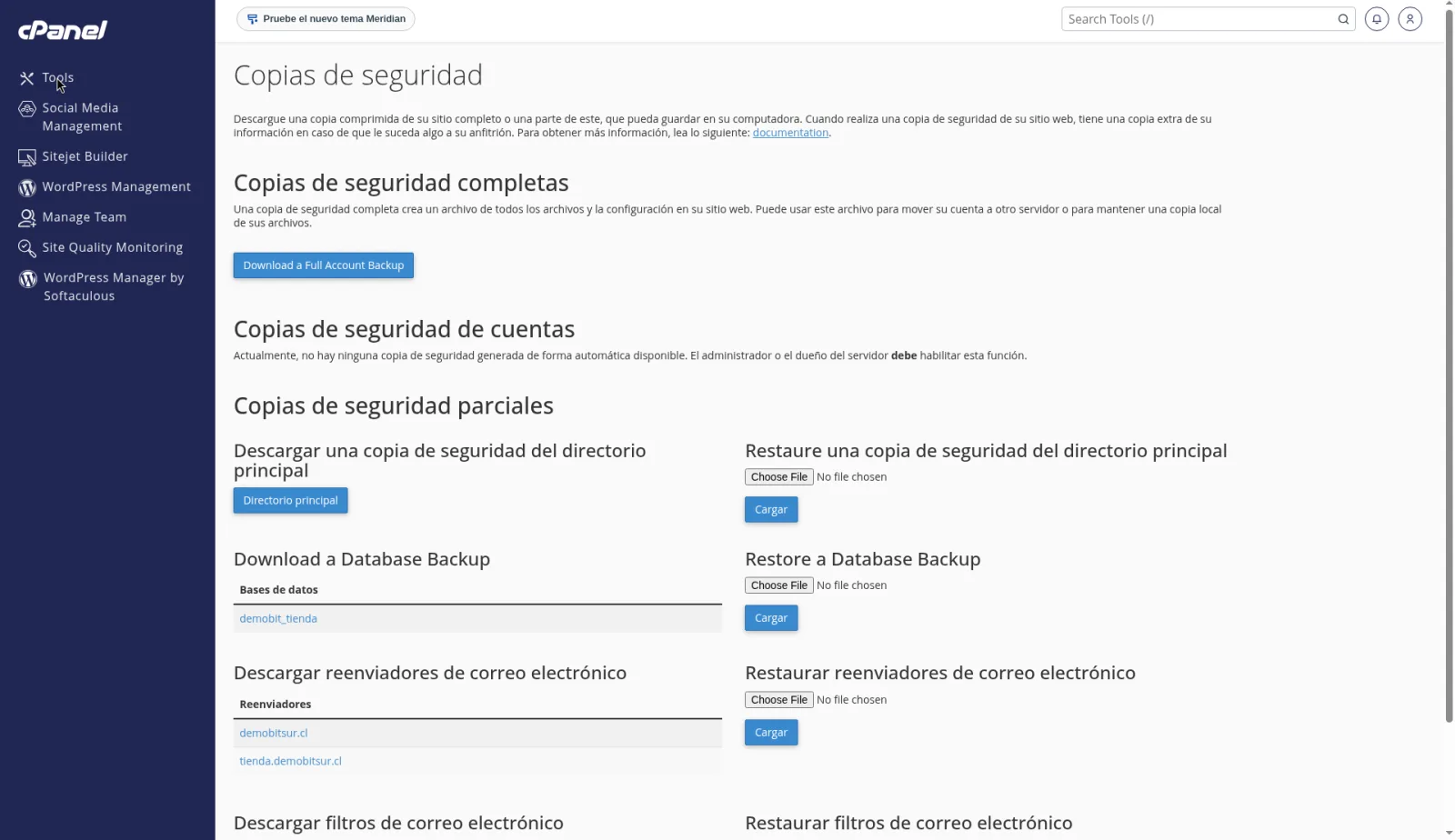
Abre Copias de seguridad. Arriba puedes bajar una copia parcial que el servidor ya tenga: el directorio principal, una base de datos o un filtro de correo. Restaurar sube un archivo parcial para volver a dejar esa parte.
El texto de Copia de seguridad completa avisa que ese archivo sirve para guardar una copia o para mover la cuenta, y que no se restaura desde esta pantalla. La restauración de una copia completa de cPanel se hace con el proveedor. Si la necesitas, escríbele a soporte.
Usa el asistente
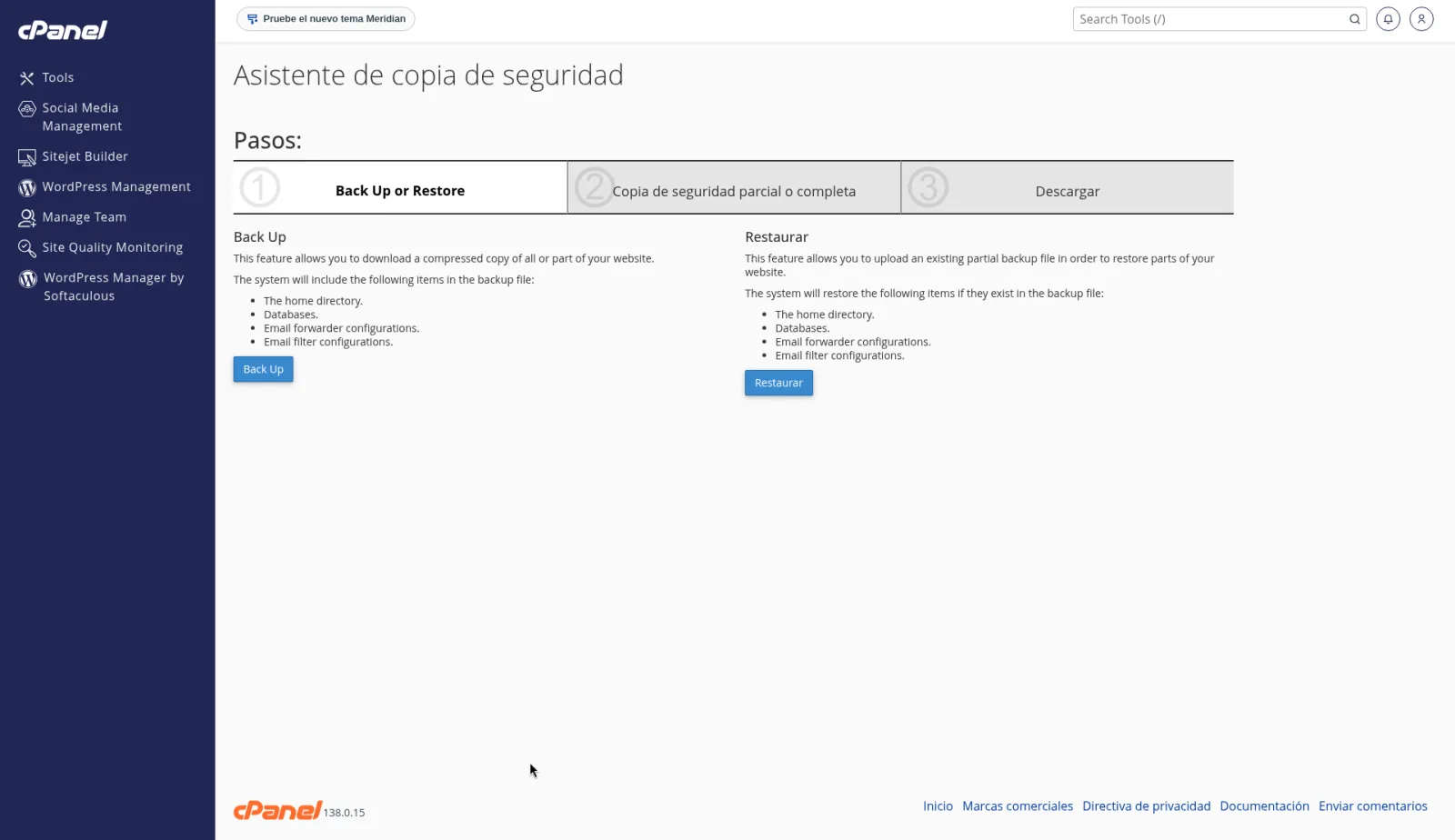
Asistente de copia de seguridad pregunta si quieres Copia de seguridad o Restaurar. Es el mismo trabajo, en pasos.
Genera una copia completa
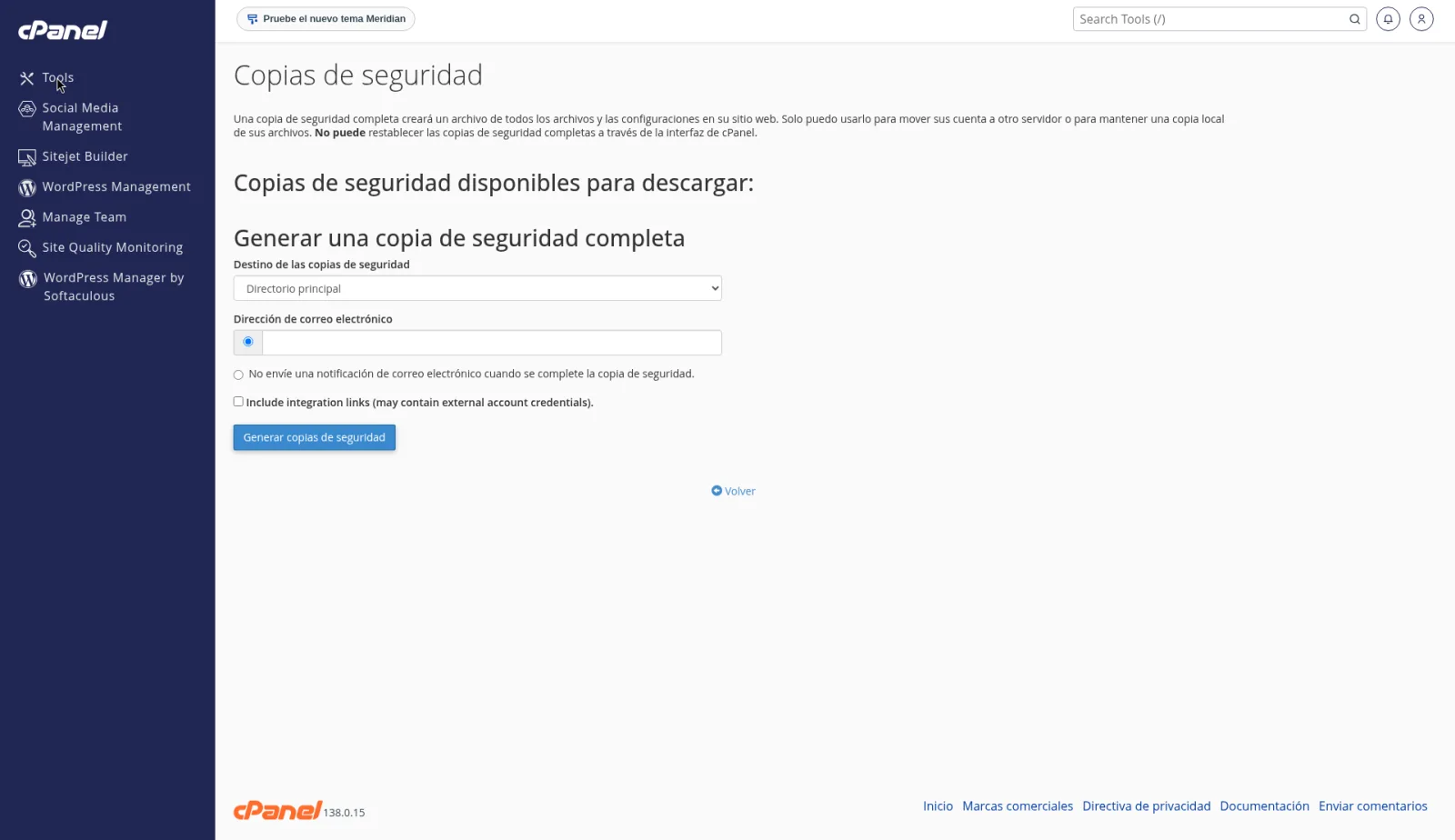
En Generar una copia de seguridad completa:
- Destino de las copias de seguridad. Directorio principal la guarda en tu cuenta. El menú puede ofrecer destinos remotos: si no los vas a usar, quédate en Directorio principal.
- Dirección de correo electrónico. Avisa cuando termina. No envíe una notificación de correo electrónico cuando se complete la copia de seguridad lo evita.
- Include integration links puede incluir datos de cuentas externas. Déjalo sin marcar si no sabes qué cuentas son.
- Generar copia de seguridad empieza el trabajo. No es instantáneo si hay mucho correo o muchas bases.
La pantalla repite que no puedes restablecer esa copia completa desde cPanel.
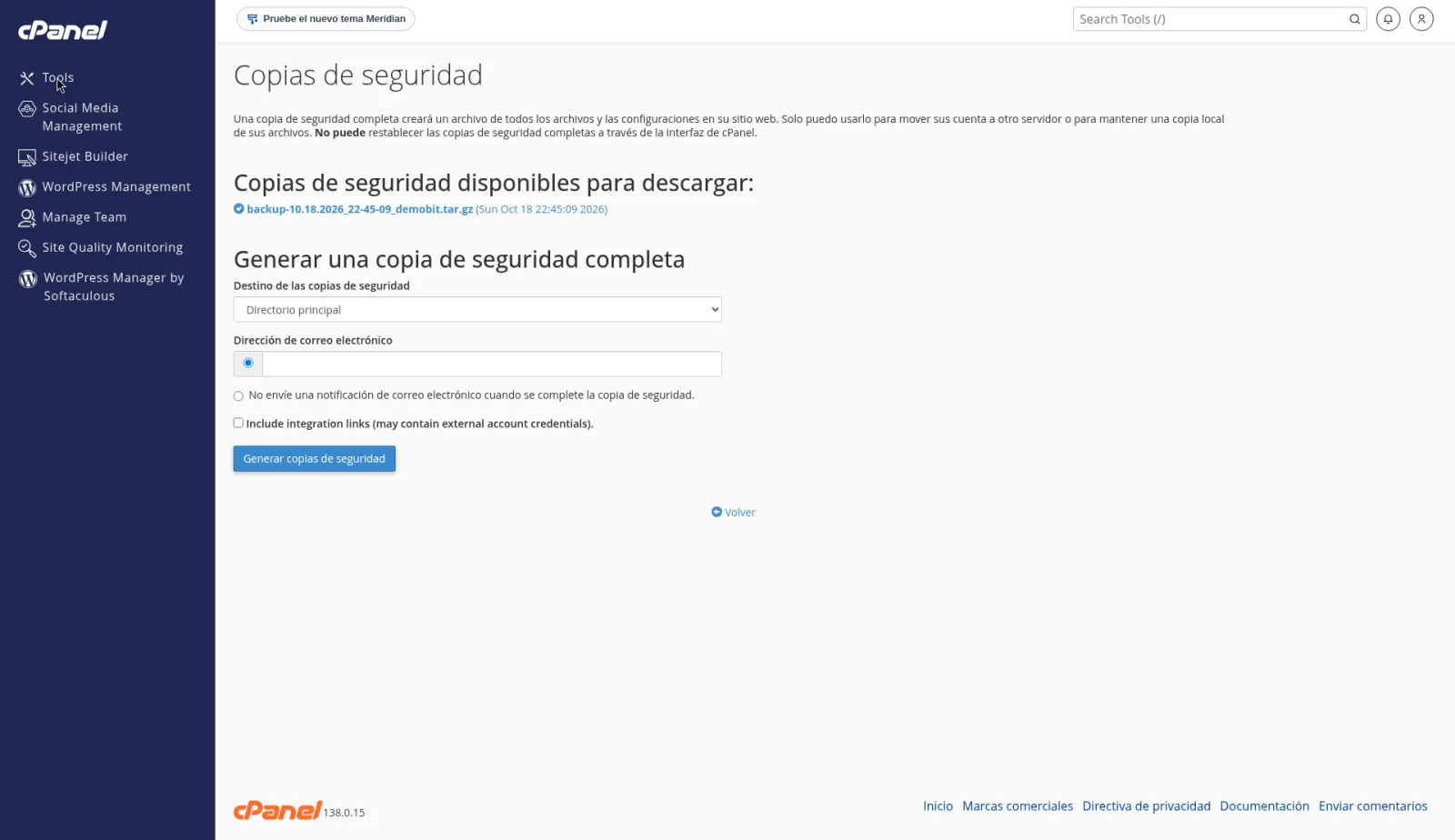
Cuando termina, el archivo aparece en Copias de seguridad disponibles para descargar. El nombre lleva la fecha. Descargarlo a tu computador deja una copia fuera del servidor. El archivo también ocupa disco del plan mientras siga en el directorio principal: bórralo de ahí cuando ya lo tengas descargado, si el cupo está justo.
Restaura solo una parte
Restaurar una copia de seguridad del directorio principal (y las opciones equivalentes de base o de correo) pide el archivo en Seleccionar archivo y confirma con Cargar. Eso reemplaza esa parte de la cuenta por lo que haya en el archivo. Si no tienes claro qué va a volver atrás, escríbele a soporte antes de cargar.
Para un archivo suelto, Descargar en el administrador de archivos alcanza. Para una sola base, la exportación está en phpMyAdmin.
Revisa JetBackup 5
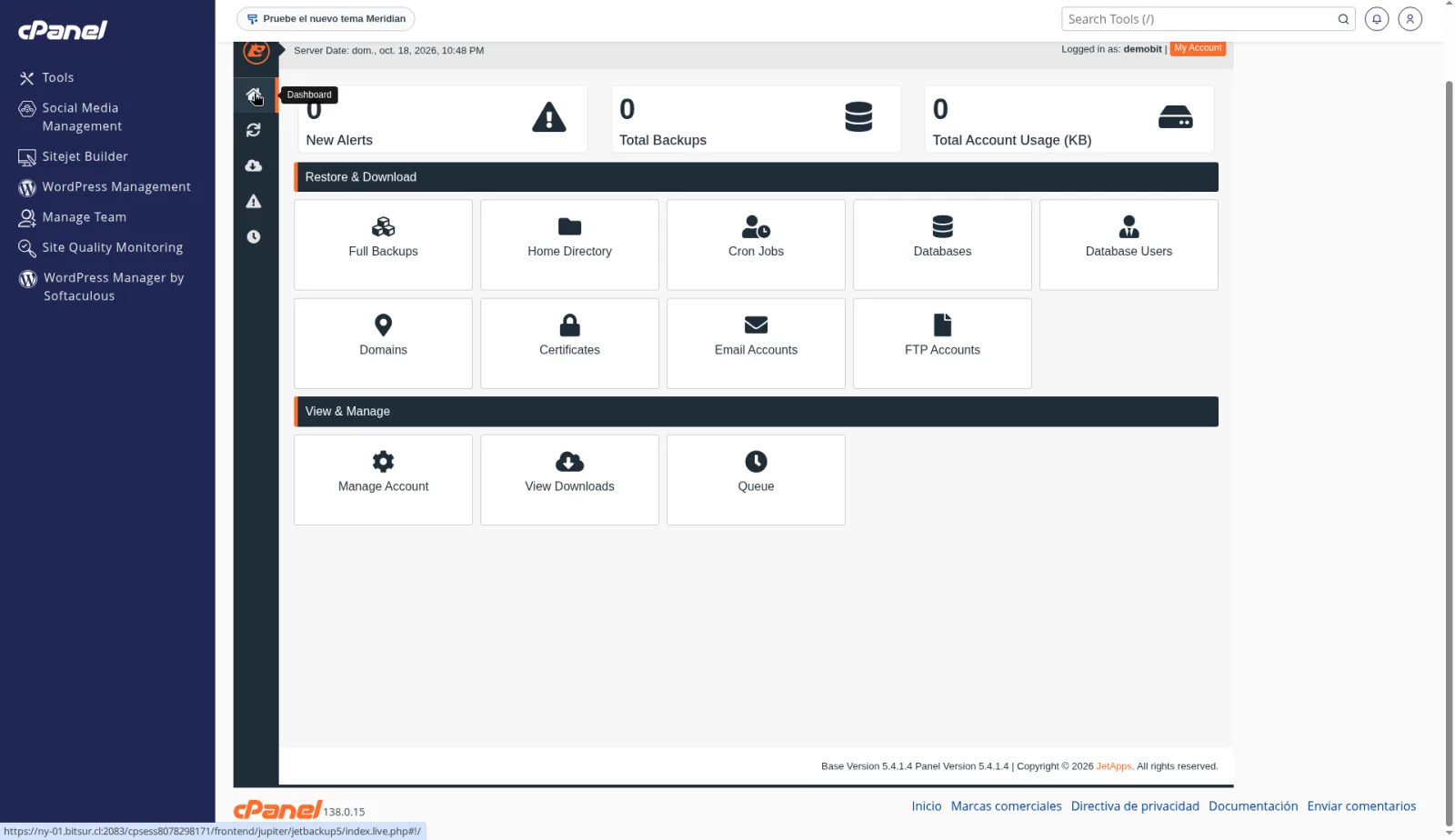
JetBackup 5 es la herramienta de las copias automáticas. La interfaz está en inglés. El menú tiene Full Account Backups, Home Directory, Email Accounts, Database, Cron Jobs, DNS Zones y Queue. Dashboard resume la cuenta.
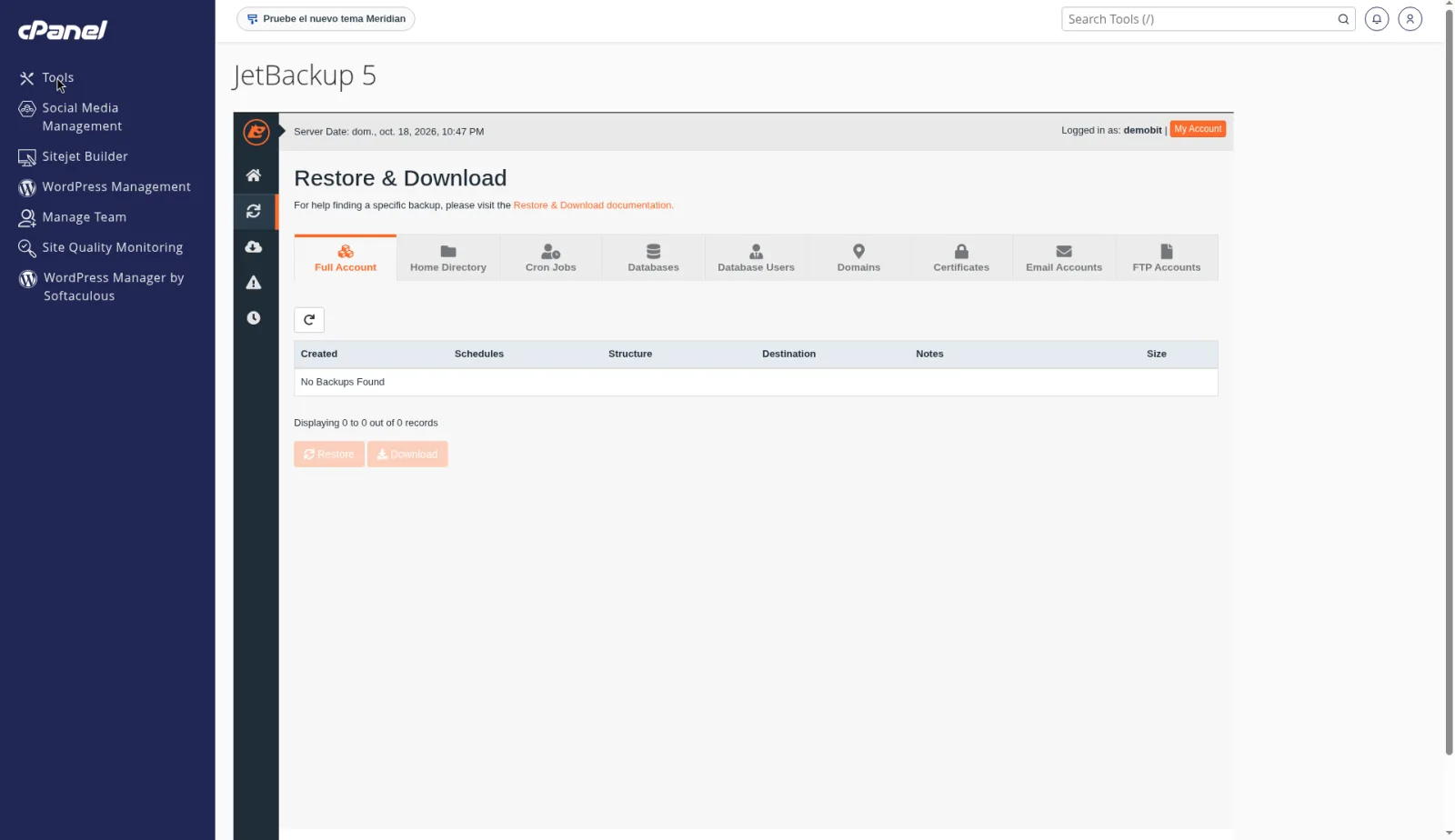
En una cuenta nueva la lista sale vacía, con No Backups Found. Eso es el estado de la cuenta de ejemplo, no el de un plan que ya lleva días. En una cuenta real, JetBackup muestra las copias que el plan guarda. La frecuencia y cuántos días se conservan dependen del plan: no están en esta pantalla. Consúltalos con soporte.
Full Account Backups lista las copias de la cuenta entera. Con la lista vacía no hay nada que restaurar. Cuando haya una fila, elige esa copia y confirma la restauración solo de lo que quieras volver atrás. Restaurar reemplaza lo que hay ahora.
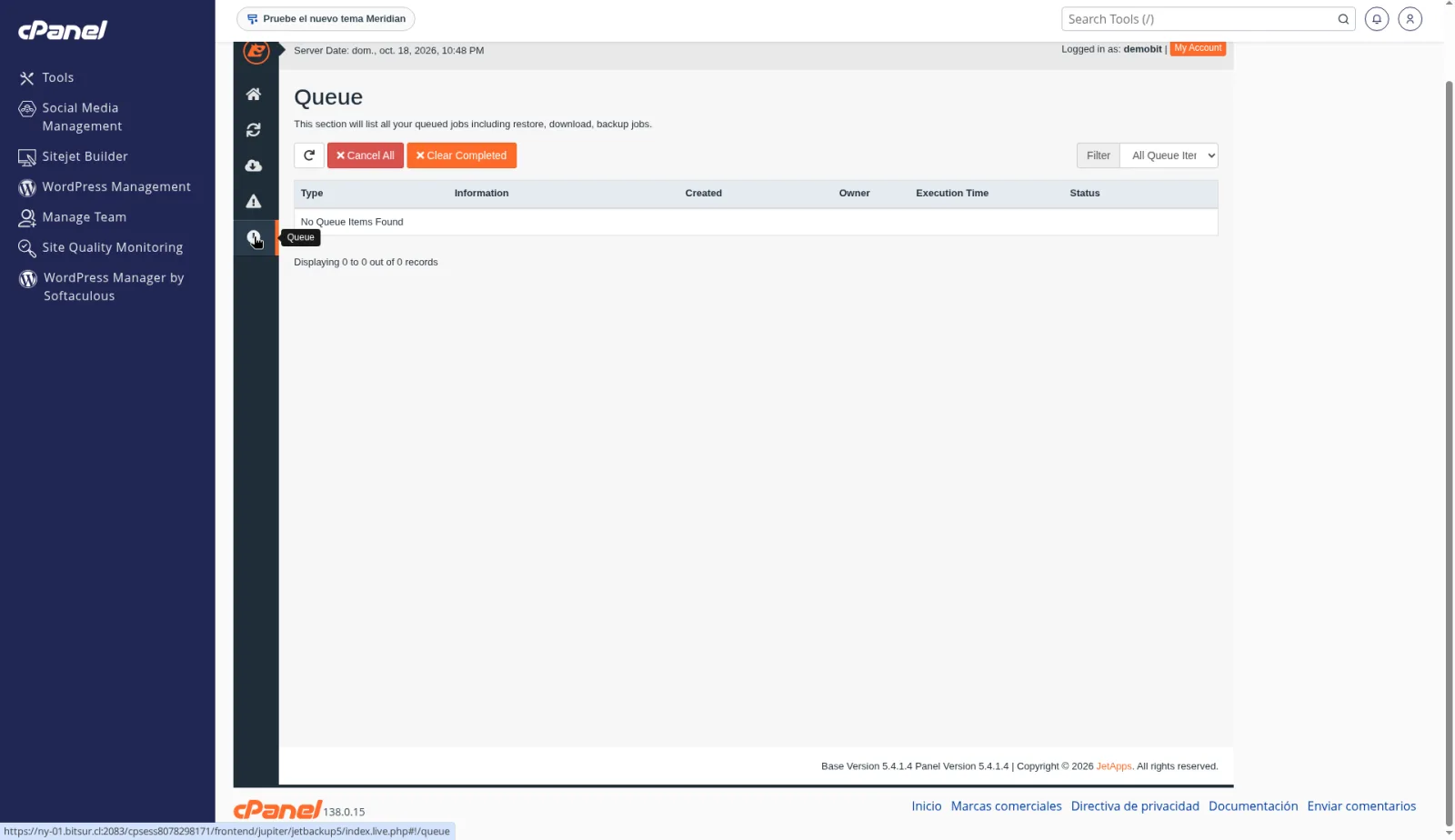
Queue muestra los trabajos en curso. Si pediste una restauración y no ves el cambio al instante, mira aquí antes de lanzar otra.
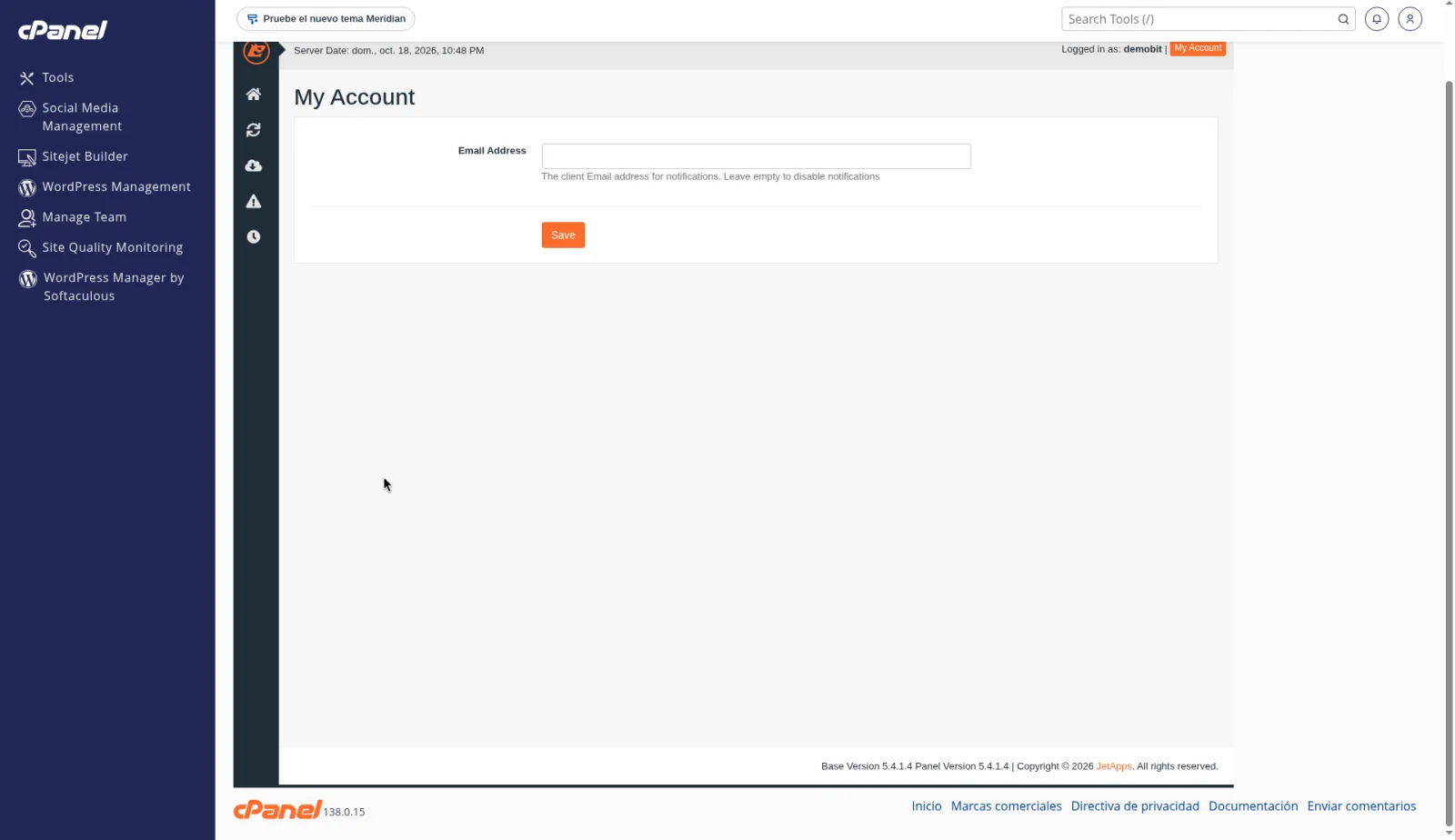
My Account muestra opciones de la cuenta, entre ellas el correo de avisos. En la captura el formulario no está guardado. No cambies la retención ni la frecuencia: si esos campos aparecen, los define el plan. Pregunta a soporte antes de guardar algo ahí.
Consejos
- Haz la copia antes de actualizar un sitio o de borrar casillas. Después del problema, la copia ya no incluye lo que se perdió.
- Una copia completa en el directorio principal cuenta en el disco. No dejes varias si el plan está cerca del tope.
- Si JetBackup sigue en No Backups Found y la cuenta no es nueva, escríbele a soporte con el dominio. No intentes reconstruir el sitio solo con la copia completa de cPanel: esa no se restaura desde el panel.
cPanel® es una marca registrada de WebPros International LLC.