Cómo crear y restaurar una copia de seguridad en DirectAdmin
Arma una copia de la cuenta desde Backup and Restore y revisa dónde aparece para restaurarla.
Antes de cambiar el sitio, borrar correo o importar una base, conviene una copia de la cuenta. En DirectAdmin está en Funciones Avanzadas, con el nombre Backup and Restore.
Elige qué dominios entran
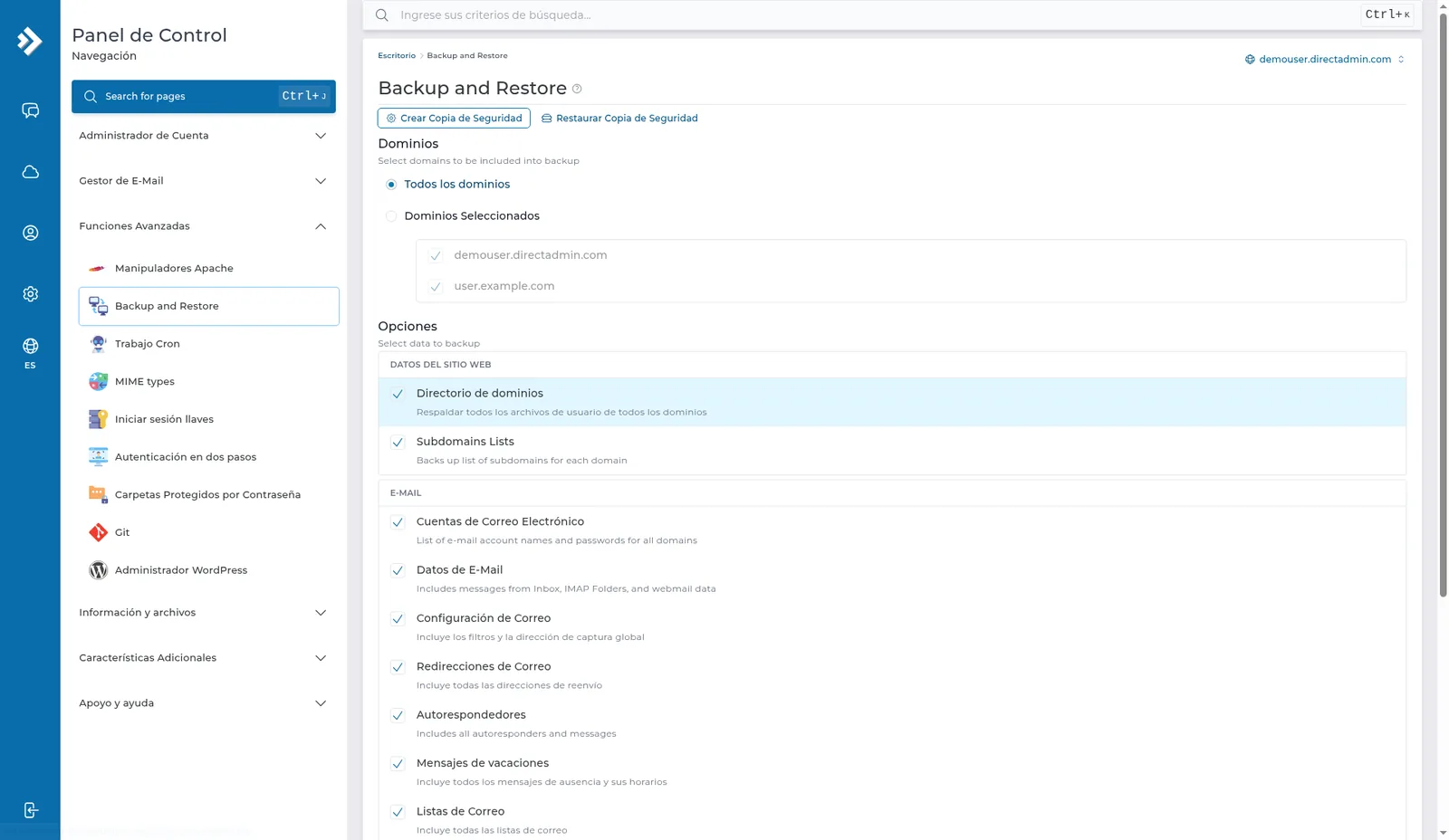
Abre Backup and Restore. Hay dos pestañas: Crear Copia de Seguridad y Restaurar Copia de Seguridad.
En Dominios decides el alcance. Select domains to be included into backup.
- Todos los dominios incluye los de la cuenta.
- Dominios Seleccionados muestra la lista para marcar solo algunos.
Elige qué datos entran
Opciones dice Select data to backup. Los grupos mezclan español e inglés. Marca lo que de verdad necesites recuperar:
DATOS DEL SITIO WEB
- Directorio de dominios. Respaldar todos los archivos de usuario de todos los dominios.
- Subdomains Lists. Backs up list of subdomains for each domain.
- Cuentas de Correo Electrónico. List of e-mail account names and passwords for all domains.
- Datos de E-Mail. Includes messages from Inbox, IMAP Folders, and webmail data.
- Configuración de Correo. Incluye los filtros y la dirección de captura global.
- Redirecciones de Correo. Incluye todas las direcciones de reenvío.
- Autorespondedores. Includes all autoresponders and messages.
- Mensajes de vacaciones. Incluye todos los mensajes de ausencia y sus horarios.
- Listas de Correo. Incluye todas las listas de correo.
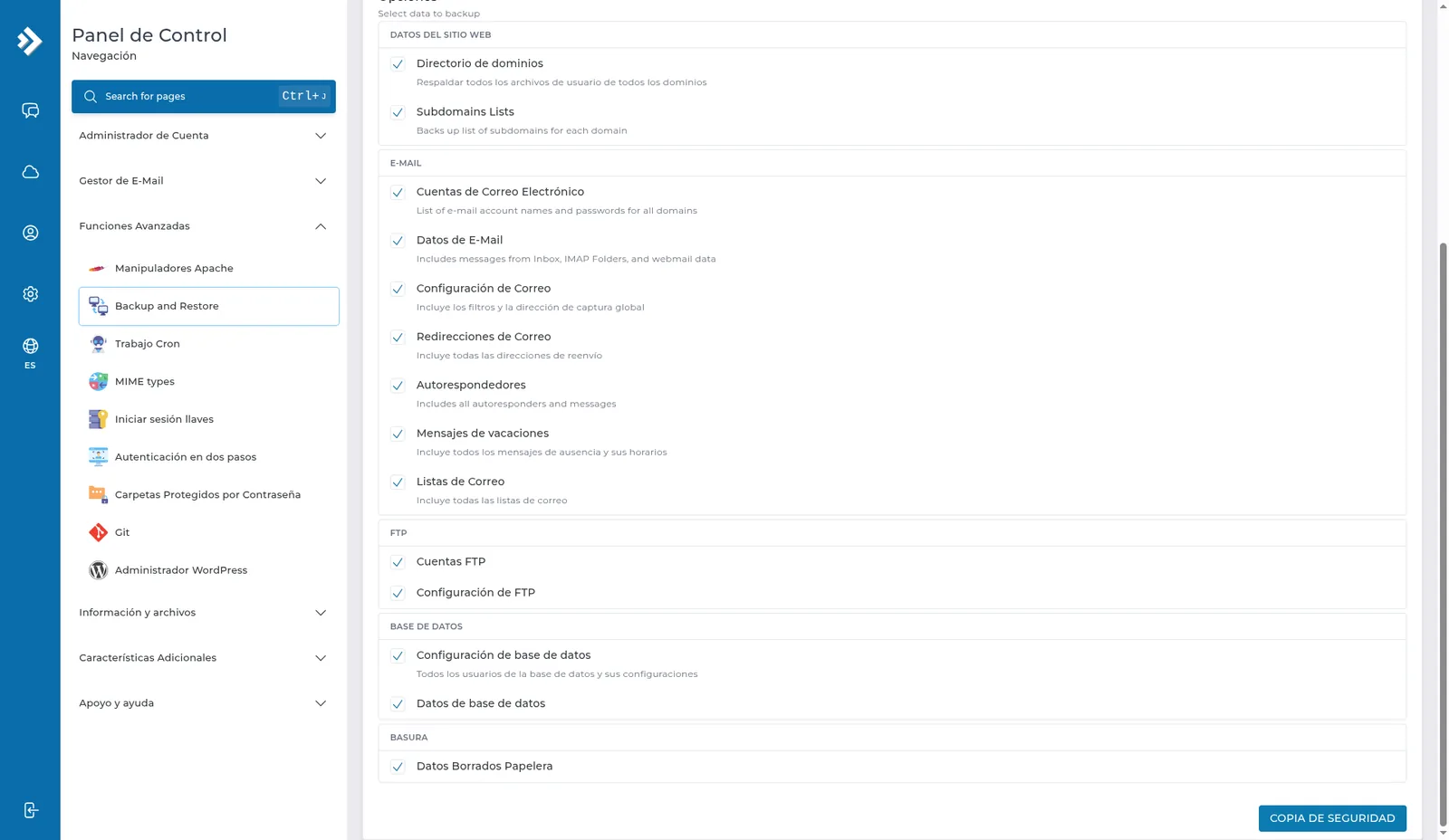
FTP
- Cuentas FTP
- Configuración de FTP
BASE DE DATOS
- Configuración de base de datos. Todos los usuarios de la base de datos y sus configuraciones.
- Datos de base de datos
BASURA
- Datos Borrados Papelera
Para una copia útil antes de un cambio grande, deja marcados el directorio de dominios, el correo (cuentas y datos) y la base (configuración y datos). Datos Borrados Papelera solo hace falta si quieres recuperar algo que ya enviaste a la papelera.
Haz clic en COPIA DE SEGURIDAD. El panel empieza la copia. No es instantánea si la cuenta tiene mucho correo o muchas bases. Una lista vacía en Restaurar, justo después de hacer clic, no significa que haya fallado: la copia todavía no aparece.
Restaura cuando la copia ya existe
Abre Restaurar Copia de Seguridad. Si todavía no hay ninguna, dice No hay backups disponibles y Lo siento, parece que no hay copias de seguridad creadas todavía, con CREAR COPIA DE SEGURIDAD. Esa pantalla es el estado vacío, no el resultado de una copia que ya terminó.
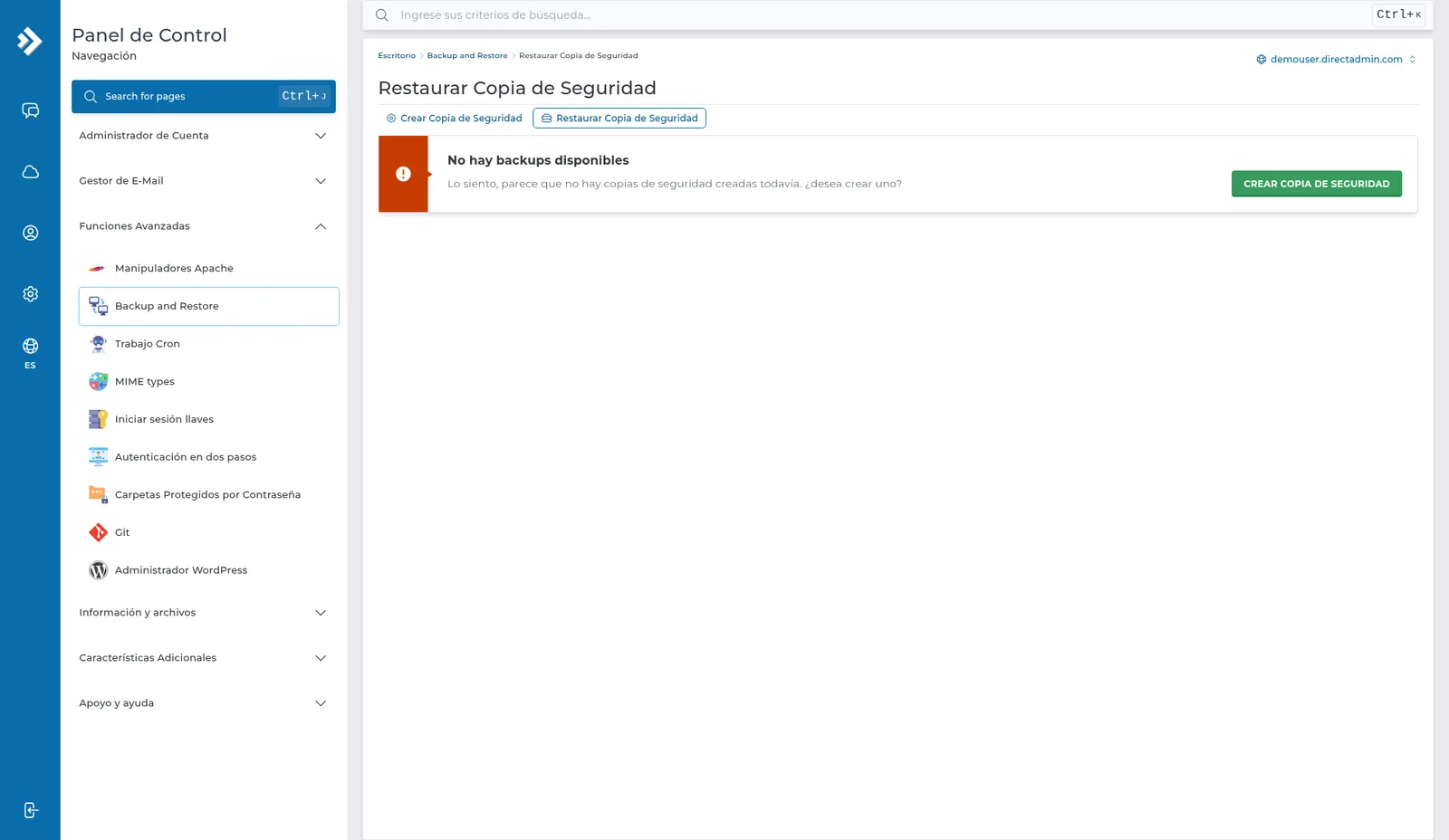
Cuando la copia termina, deja de verse ese aviso y la copia sale en esta pestaña. Elige esa copia y restaura solo las partes que marcaste al crearla. Restaurar archivos, correo o bases reemplaza lo que hay ahora en la cuenta por lo que había en la copia. Si no tienes claro qué va a volver atrás, escríbele a soporte antes de confirmar.
Esta pantalla no baja la copia a tu computador. Para guardar un archivo suelto, usa Download en el administrador de archivos. Para una sola base, la exportación está en phpMyAdmin.
Consejos
- Haz la copia antes de actualizar un sitio o de borrar casillas. Después del problema, la copia ya no incluye lo que se perdió.
- El correo que llega mientras la copia se está creando puede quedar fuera de esa copia.
- Si pasa un rato y Restaurar sigue diciendo No hay backups disponibles, escríbele a soporte con la hora en que hiciste clic en COPIA DE SEGURIDAD.