Cómo activar un certificado SSL y forzar HTTPS en DirectAdmin
Revisa el certificado, pide Let's Encrypt con ACME y fuerza la redirección a HTTPS.
El certificado SSL permite abrir el sitio con https:// y el candado del navegador. En DirectAdmin se ve en SSL/TLS Certificates y se puede pedir solo con Let’s Encrypt. Después, Forzar SSL con redirección https manda el tráfico HTTP hacia HTTPS.
Revisa los certificados
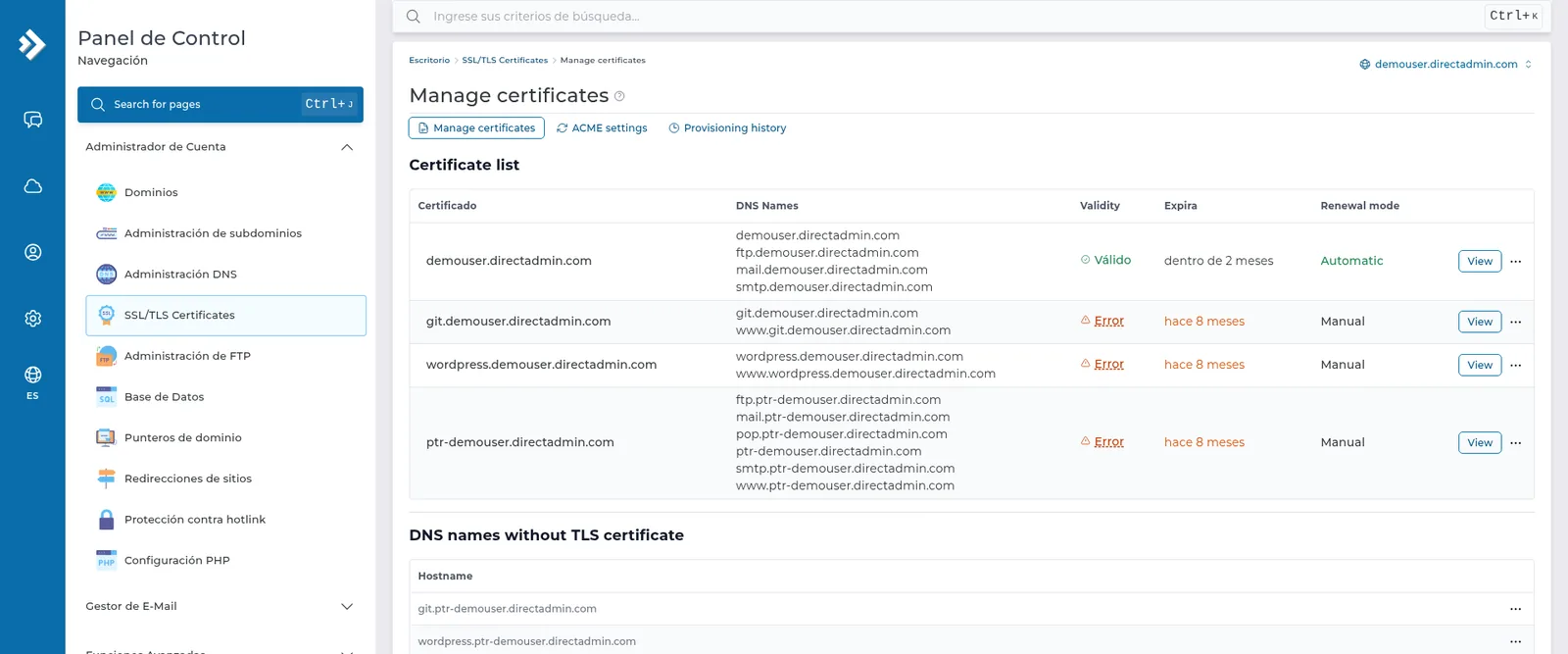
En Administrador de Cuenta abre SSL/TLS Certificates. La pestaña Manage certificates lista cada certificado con Certificado, DNS Names, Validity, Expira y Renewal mode.
Una fila en buen estado dice que es válida, por ejemplo Válido dentro de 2 meses, y Renewal mode en Automatic: el panel la renueva solo. En la captura también hay filas antiguas de la cuenta de ejemplo, en Manual. Esas no son el resultado de pedir Let’s Encrypt. View abre el detalle. El menú … está en la misma fila.
Más abajo, DNS names without TLS certificate lista nombres del dominio que todavía no entran en un certificado. Si ahí aparece un subdominio que sí usas, inclúyelo cuando pidas o renueves el certificado.
Mira el certificado sin compartir la clave
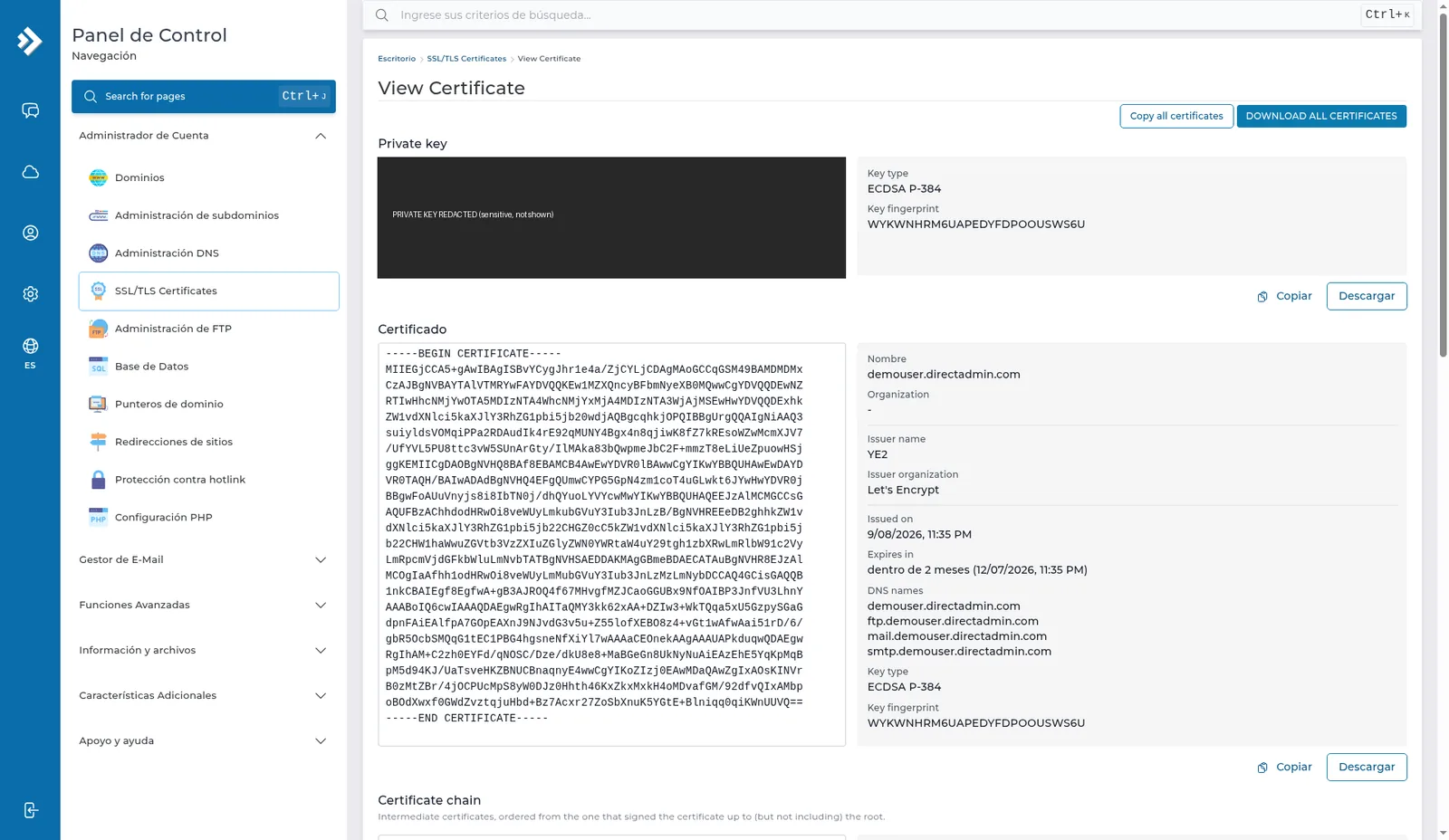
View abre View Certificate. Arriba está Private key. En una vista de lectura la clave sale tachada, con el texto PRIVATE KEY REDACTED (sensitive, not shown), el Key type y el Key fingerprint. Así debe verse: la clave privada no se muestra y no se envía.
Más abajo está el Certificado (el bloque público que empieza con -----BEGIN CERTIFICATE-----), la organización emisora, las fechas y DNS names. Certificate chain son los intermedios.
No copies la clave privada a un correo, un ticket ni un chat. El certificado público se puede mostrar; la clave privada no. Si crees que alguien la vio, pídele a soporte que emita una nueva.
Pide Let’s Encrypt
Abre la pestaña ACME settings. En Basic configuration:
- Activar ACME. El texto dice Automatically issue and renew domain TLS certificates. Al activarlo, el panel pide y renueva el certificado del dominio.
- Key type. El tipo y el tamaño de la clave. Puedes dejar el que ya viene.
- Prefer wildcard certificates. Si se puede, pide un solo certificado comodín para el dominio y sus subdominios. Si no se puede, pide uno con los nombres exactos.
- ACME provider. Default (Let’s Encrypt) usa el proveedor por defecto. Otro fija un proveedor distinto solo para este dominio. Para Let’s Encrypt, deja Default (Let’s Encrypt).
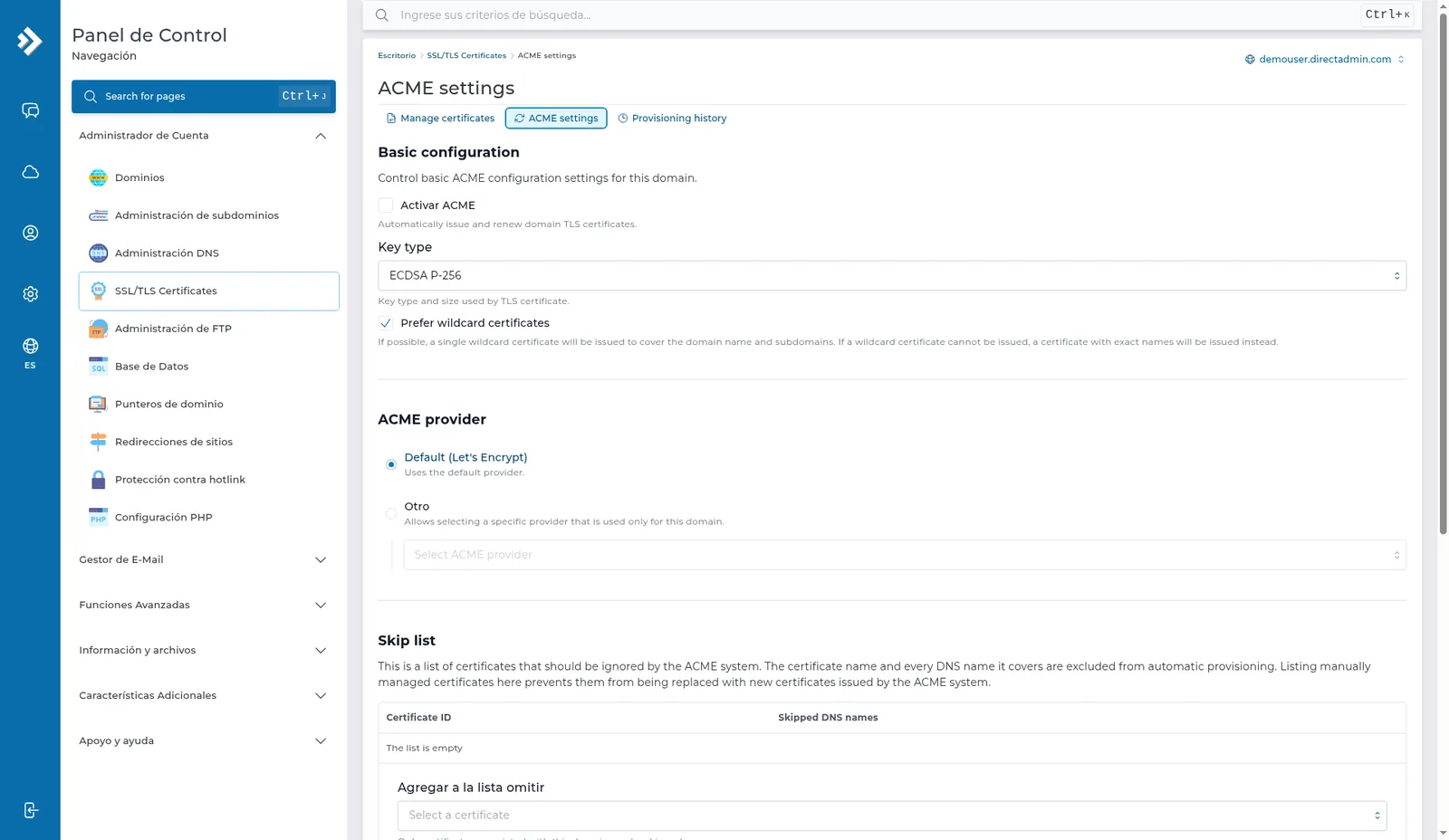
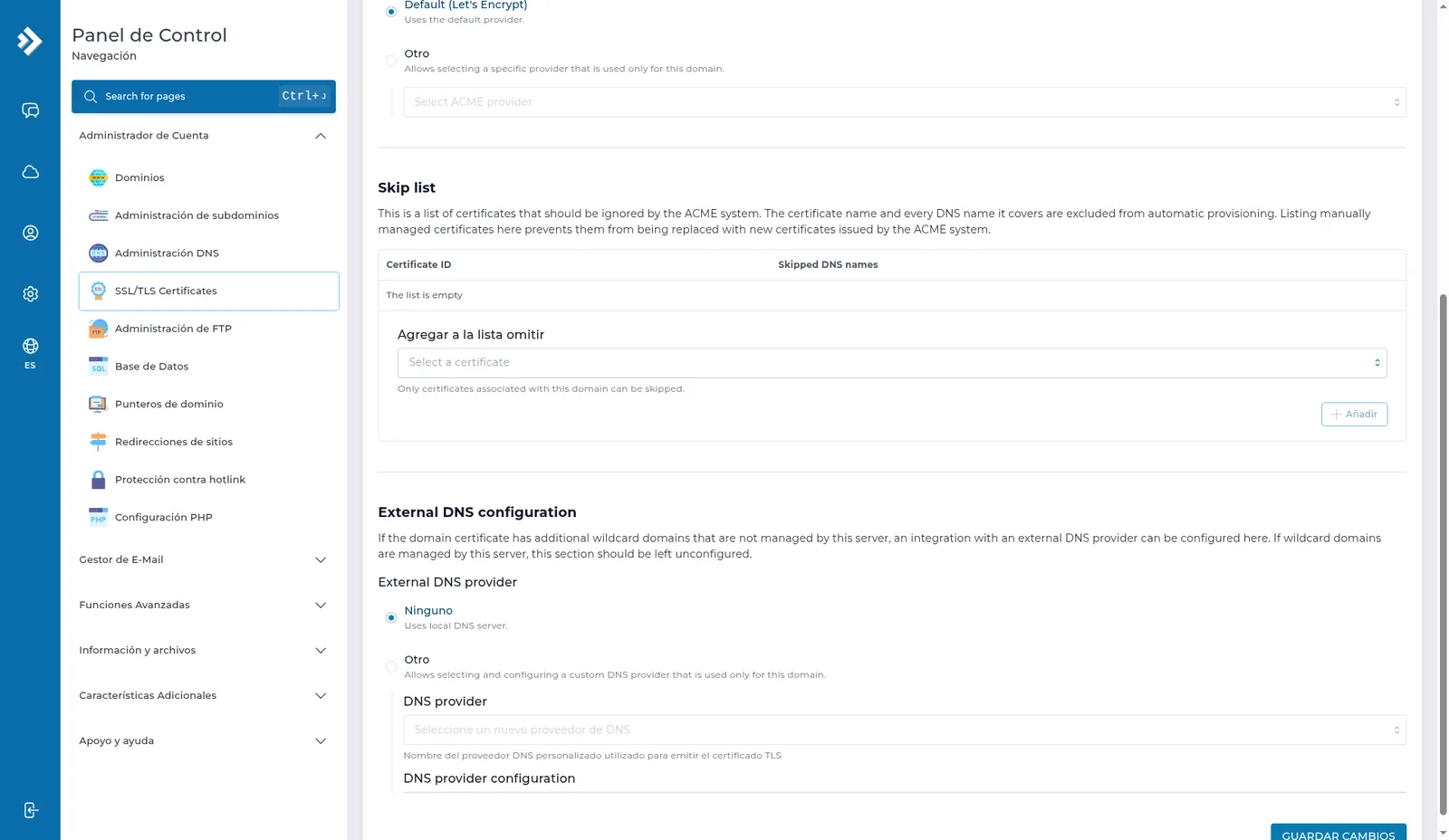
Skip list son certificados que ACME no debe reemplazar. Sirve si administras uno a mano y no quieres que Let’s Encrypt lo pise. Agregar a la lista omitir parte en Select a certificate. Si no tienes un certificado manual, deja la lista vacía (The list is empty).
External DNS configuration solo hace falta cuando el certificado incluye un comodín cuya zona DNS no está en este servidor. Si la zona la administra este hosting, déjalo en Ninguno (Uses local DNS server). Otro es para un proveedor DNS externo, con DNS provider y su configuración.
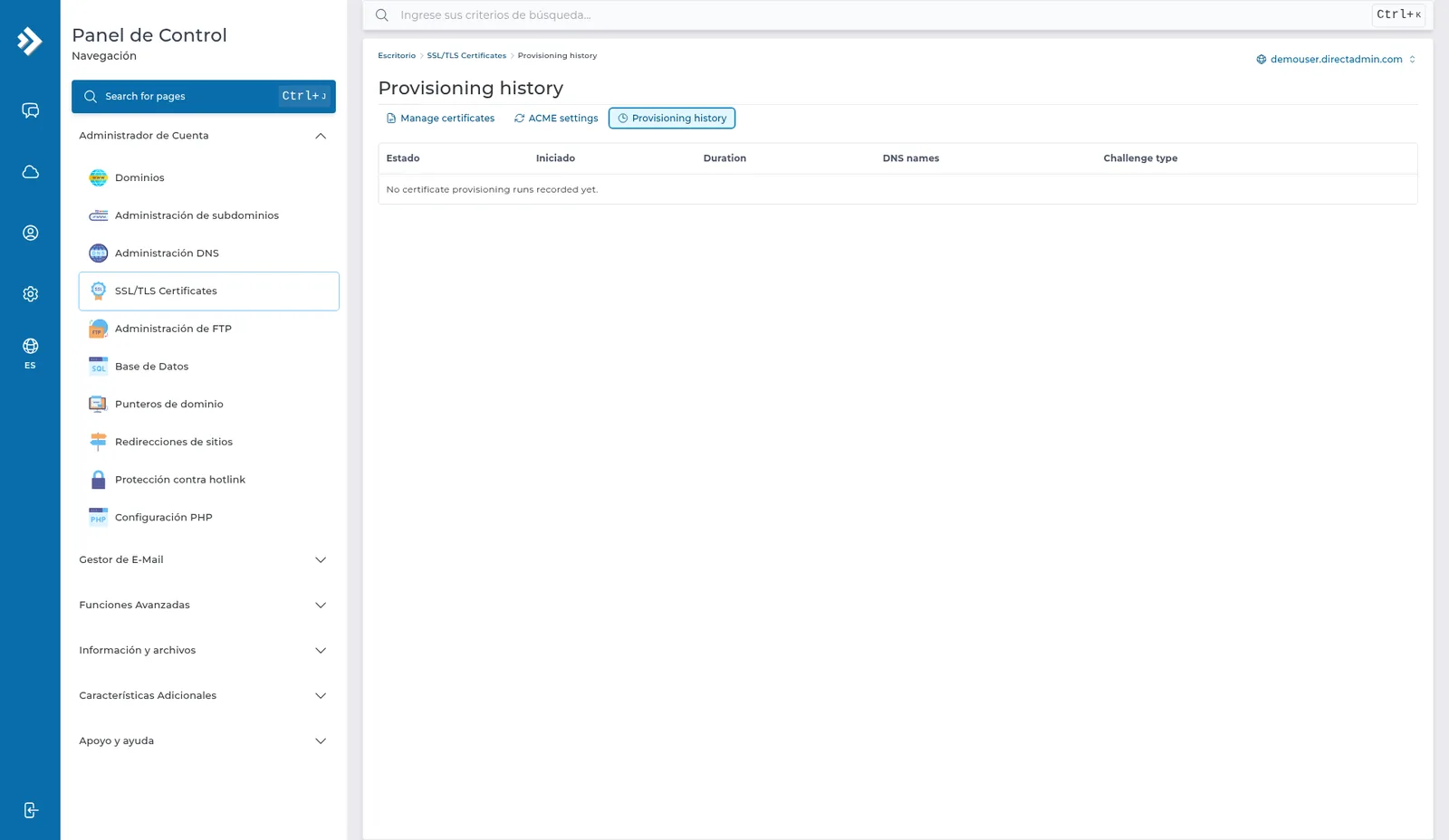
La pestaña Provisioning history guarda los intentos. Si todavía no hay ninguno, dice No certificate provisioning runs recorded yet. Las columnas son Estado, Iniciado, Duration, DNS names y Challenge type.
Let’s Encrypt tiene que poder comprobar que el dominio apunta a este servidor. Si la zona DNS está en otro proveedor, el registro del dominio tiene que apuntar al hosting antes de pedir el certificado. La guía de registros es Administrar la zona DNS.
Fuerza HTTPS
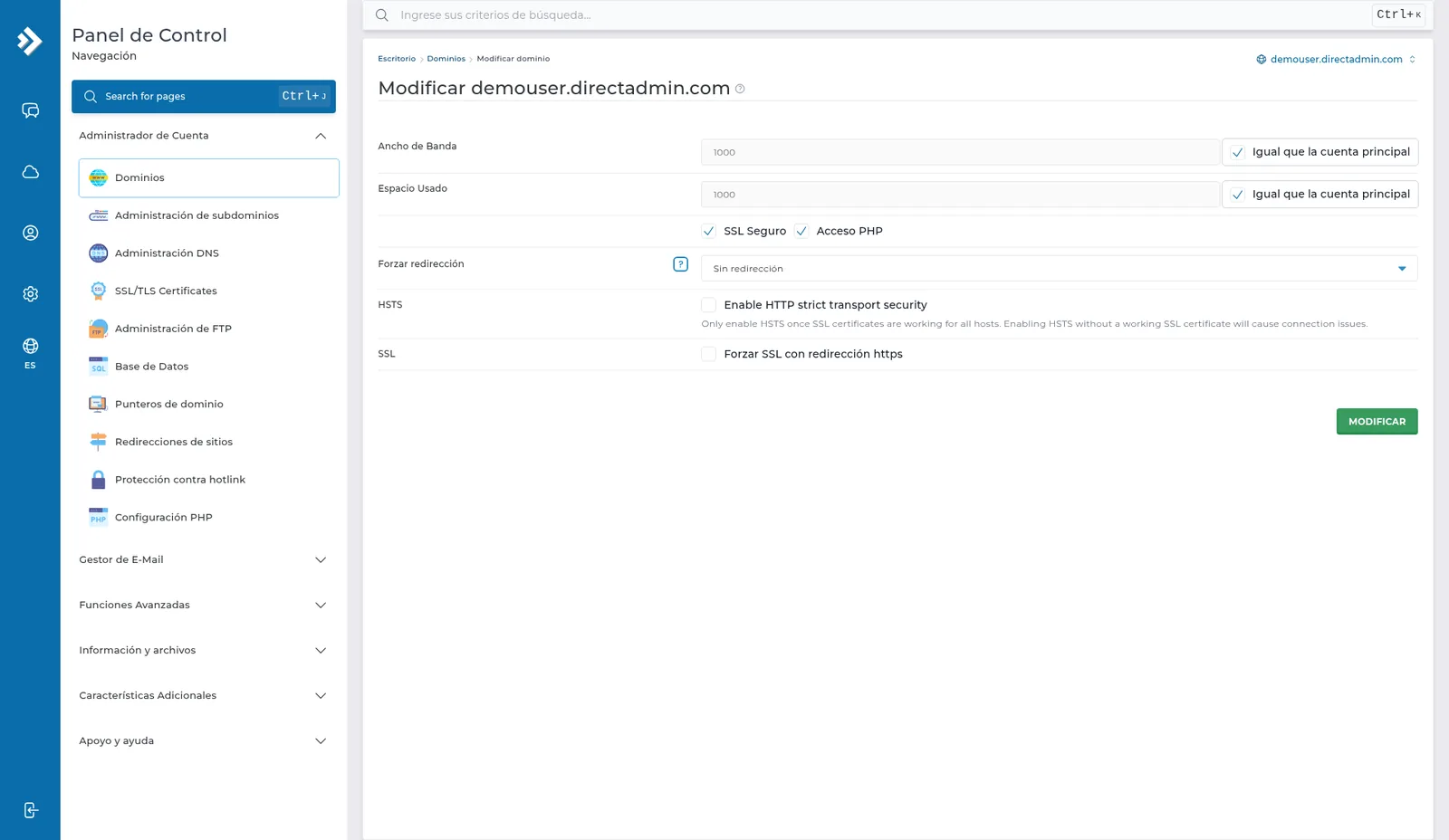
Cuando el certificado ya abre el sitio por https://, entra a Dominios, elige el dominio y Modificar.
- SSL Seguro tiene que estar activo, junto con Acceso PHP si el sitio usa PHP.
- Forzar redirección es otro ajuste. Sin redirección lo deja como está. No es el interruptor de HTTPS.
- SSL: marca Forzar SSL con redirección https. El panel responde en HTTPS aunque alguien escriba
http://.
HSTS dice Enable HTTP strict transport security y advierte: Only enable HSTS once SSL certificates are working for all hosts. Enabling HSTS without a working SSL certificate will cause connection issues.
HSTS le pide al navegador que, a partir de esa visita, use siempre HTTPS en ese sitio. Si lo activas sin un certificado válido para todos los nombres (con www, sin www y los subdominios que uses), el navegador puede dejar de abrir el sitio y no basta con desmarcar la opción para revertirlo de inmediato. Primero comprueba el candado en cada nombre. Solo después de eso, activa HSTS.
Abre http://tudominio.cl en una ventana privada. Tiene que pasar a https:// y mostrar el candado. Prueba también www si lo usas.
Consejos
- El mismo bloque de Forzar SSL está en la ficha del dominio. Si vas a crear el dominio ahora, mira Dominios, subdominios, punteros y redirecciones.
- No actives HSTS el mismo día en que todavía estás cambiando nombres o el certificado.
- Si Activar ACME no está disponible en tu plan, o un nombre sigue en DNS names without TLS certificate después de pedir el certificado, escríbele a soporte con el dominio y el nombre que falta. No envíes la clave privada.