Cómo reenviar correos, poner vacaciones y filtrar spam en DirectAdmin
Crea reenviadores, autorespuestas y mensajes de vacaciones, y ajusta los filtros de spam de una casilla.
Con una casilla ya creada puedes reenviar sus mensajes, contestar sola un tiempo y apartar el spam. Las cuatro funciones están en Gestor de E-Mail. Si todavía no tienes la casilla, créala con Cómo crear una cuenta de correo.
Reenvía una casilla
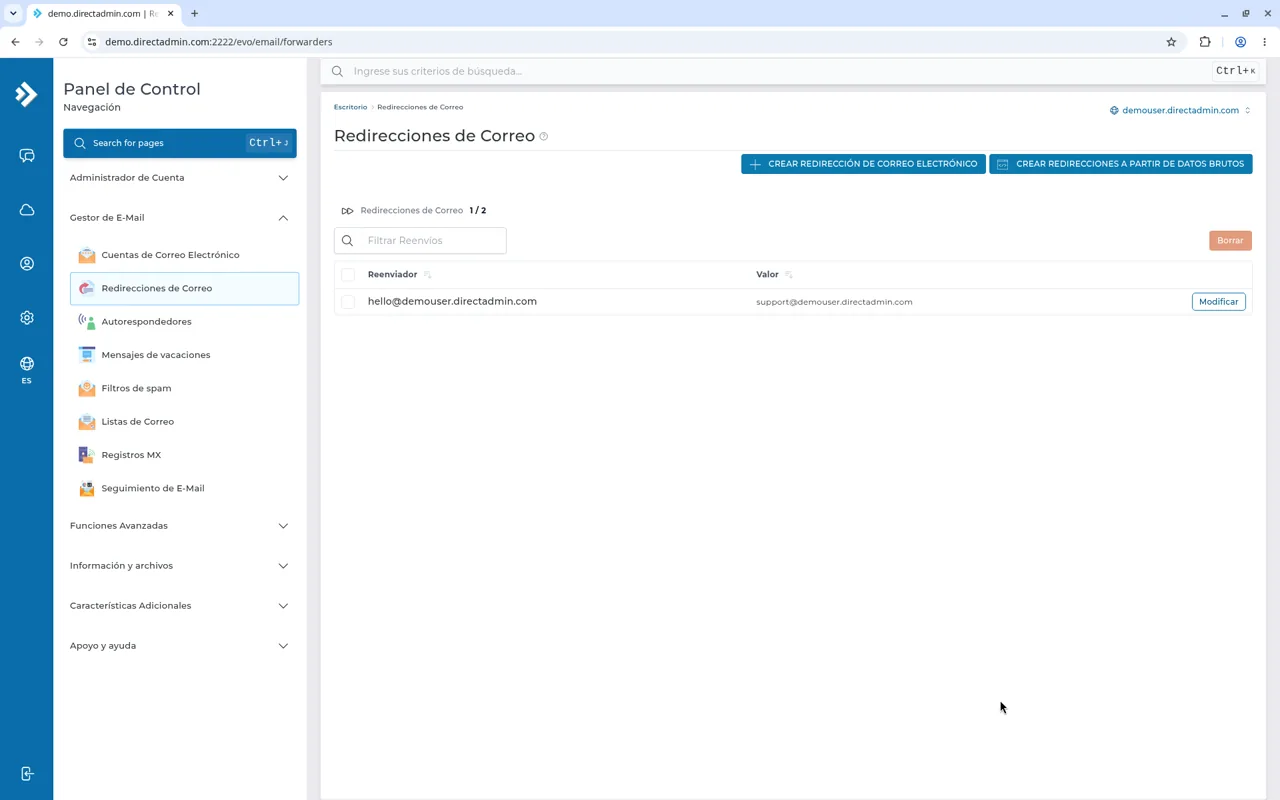
Abre Gestor de E-Mail y elige Redirecciones de Correo. La lista muestra el reenviador y el destino. En el ejemplo, hello@ reenvía a otra casilla del mismo dominio.
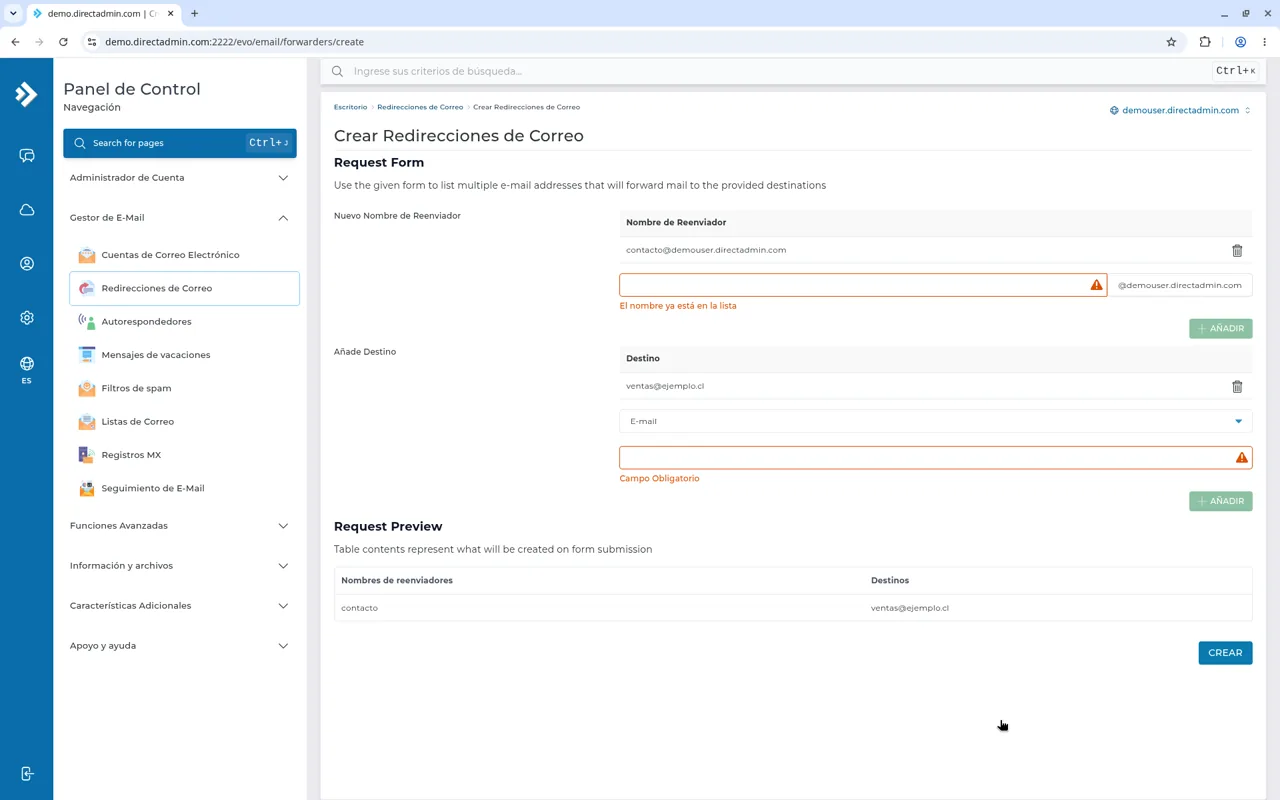
Entra a Crear Redirecciones de Correo. Parte del formulario sigue en inglés:
- Request Form explica que puedes anotar varias direcciones y sus destinos.
- Nuevo Nombre de Reenviador es lo que va antes del @. Si escribes
contacto, el reenvío queda en[email protected]. - Añade Destino es el correo completo que va a recibir los mensajes, por ejemplo
[email protected]. Elige E-mail. El destino es obligatorio: la pantalla lo marca como Campo Obligatorio.
La tabla Request Preview muestra lo que se va a crear. Las columnas son Nombres de reenviadores y Destinos. El texto Table contents represent what will be created on form submission significa que esa tabla es la vista previa, no un reenvío ya guardado. Cuando se vea bien, confirma con el botón del final del formulario.
Crea una autorespuesta
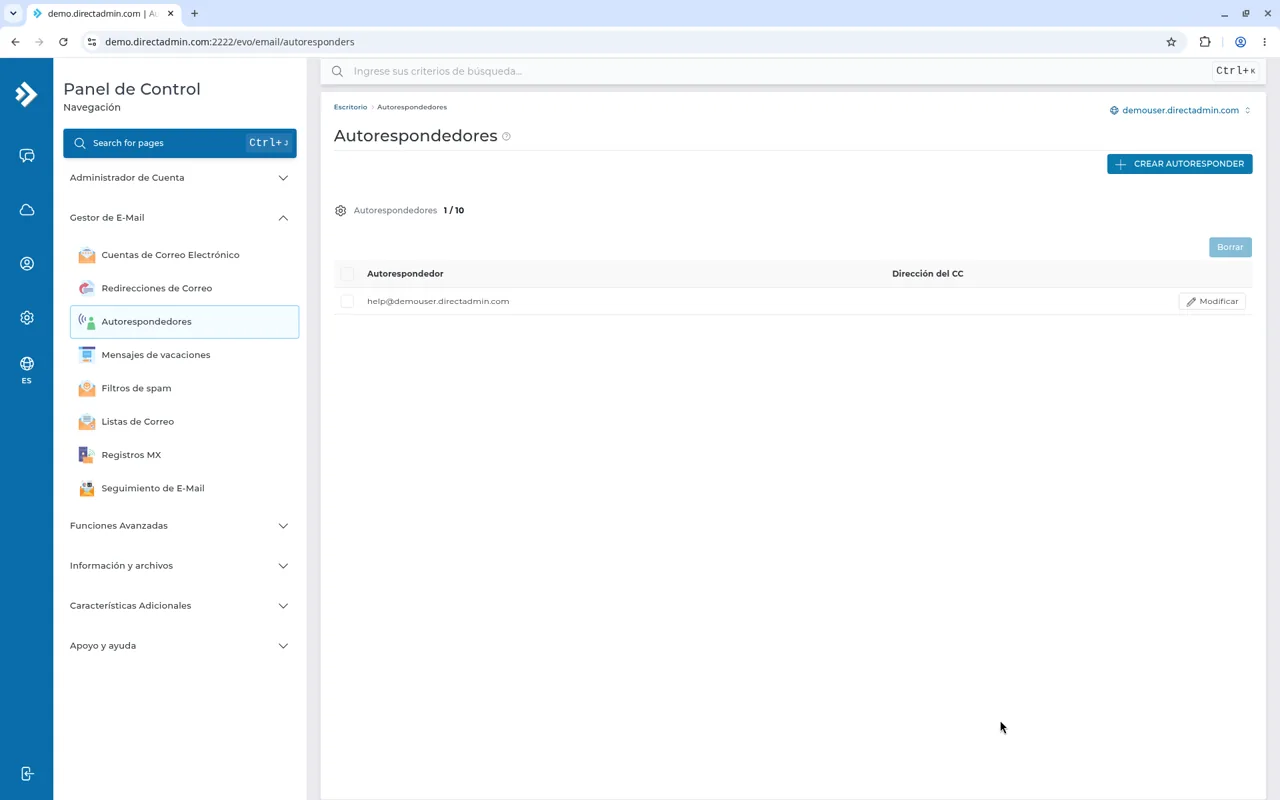
Una autorespuesta contesta cada mensaje que llega a esa casilla. No tiene fecha de inicio ni de término: para un aviso con plazo, usa el mensaje de vacaciones, más abajo.
Abre Autorespondedores. La lista tiene Autorespondedor y Dirección del CC, y la acción Modificar.
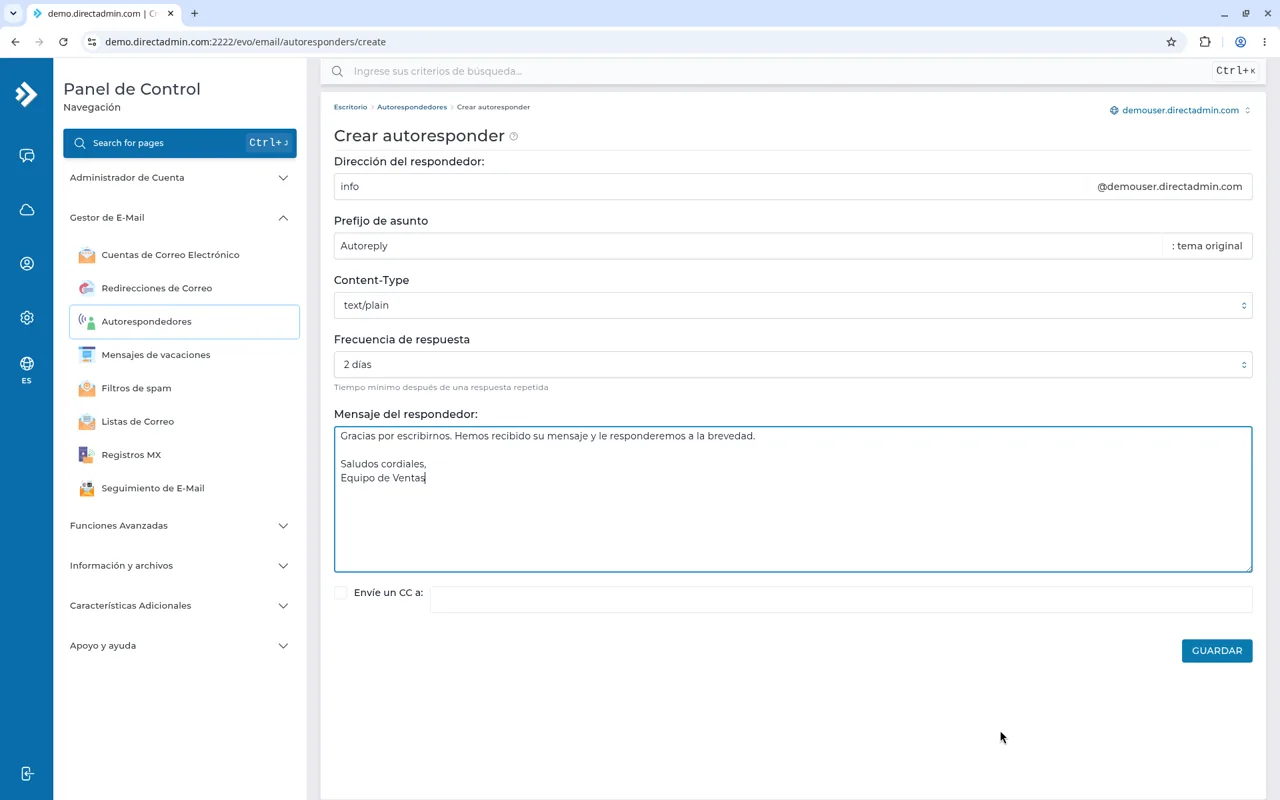
En Crear autoresponder completa:
- Dirección del respondedor. La parte antes del @ de la casilla que va a contestar.
- Prefijo de asunto. El texto que se antepone al asunto original. El formulario trae
Autoreply. - Content-Type. Déjalo en
text/plainsi el mensaje es texto simple. - Frecuencia de respuesta y Tiempo mínimo después de una respuesta repetida. Es el plazo para no contestarle a la misma persona en cada correo. En el ejemplo son 2 días.
- Mensaje del respondedor. El texto de la respuesta.
- Envíe un CC a. Opcional: una copia de cada autorespuesta.
Guarda con GUARDAR.
Deja un mensaje de vacaciones
El mensaje de vacaciones también contesta solo, pero tiene inicio y término. Abre Mensajes de vacaciones. La lista usa las columnas Vacation account, Desde y Para, con Modificar y Borrar.
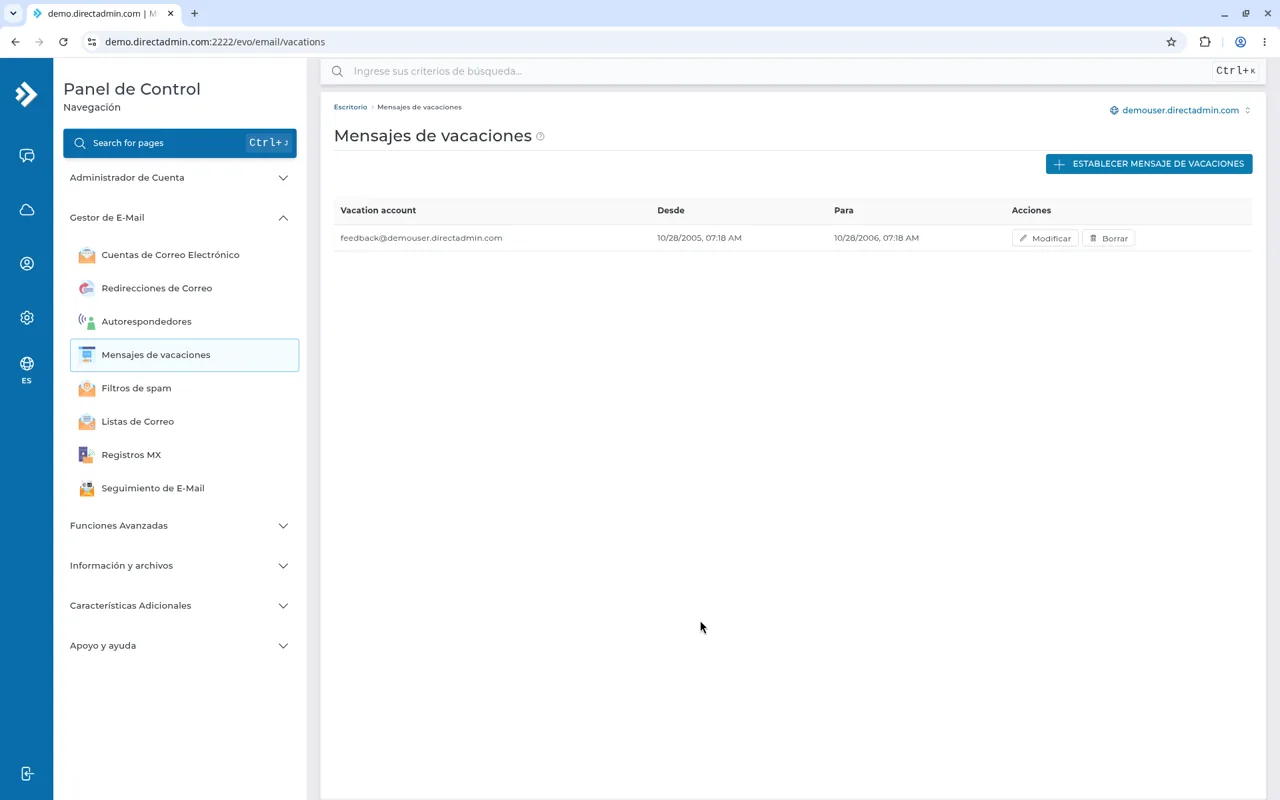
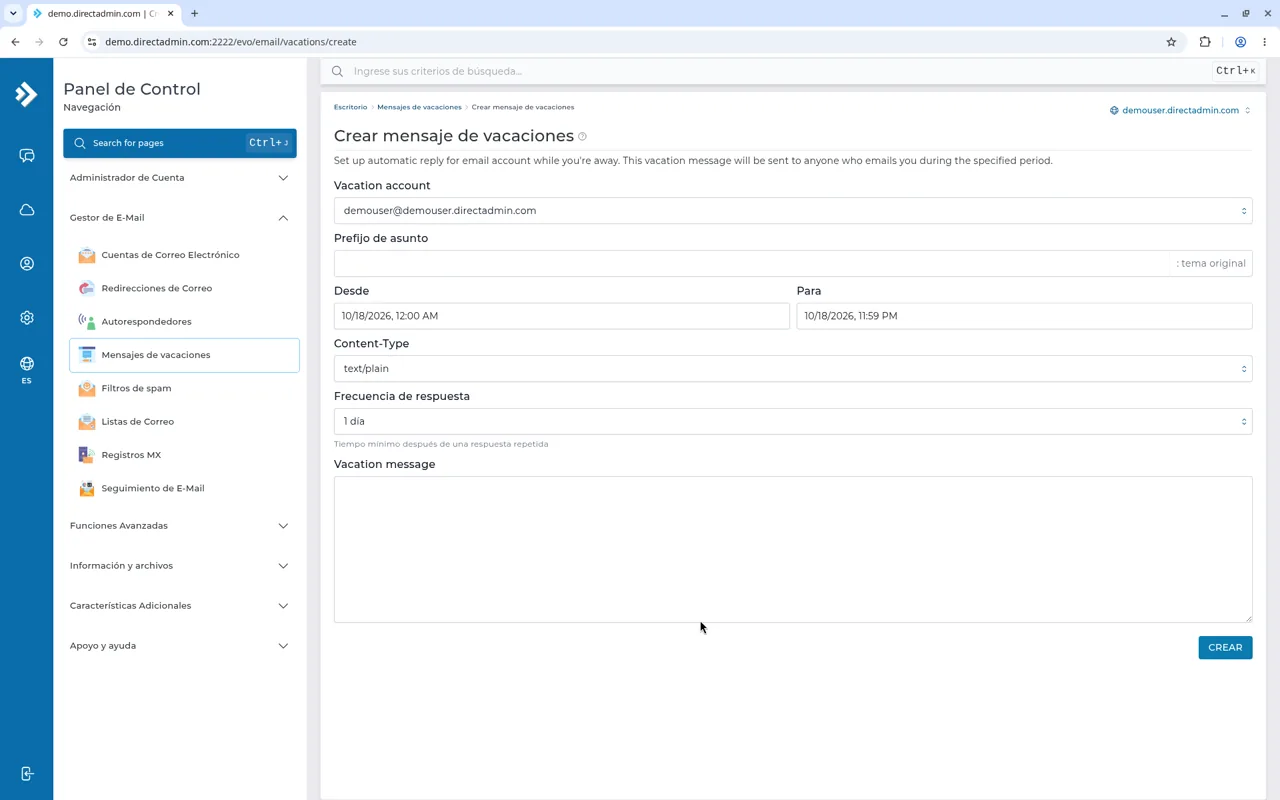
En Crear mensaje de vacaciones el texto de ayuda sigue en inglés: Set up automatic reply for email account while you’re away. This vacation message will be sent to anyone who emails you during the specified period. Completa:
- Vacation account. La casilla que contesta.
- Prefijo de asunto.
- Desde y Para. El primer y el último momento del aviso.
- Content-Type.
text/plainpara un texto simple. - Frecuencia de respuesta. El tiempo mínimo para no repetirle el aviso a la misma persona.
- Vacation message. El texto que va a recibir quien te escriba.
Filtra el spam
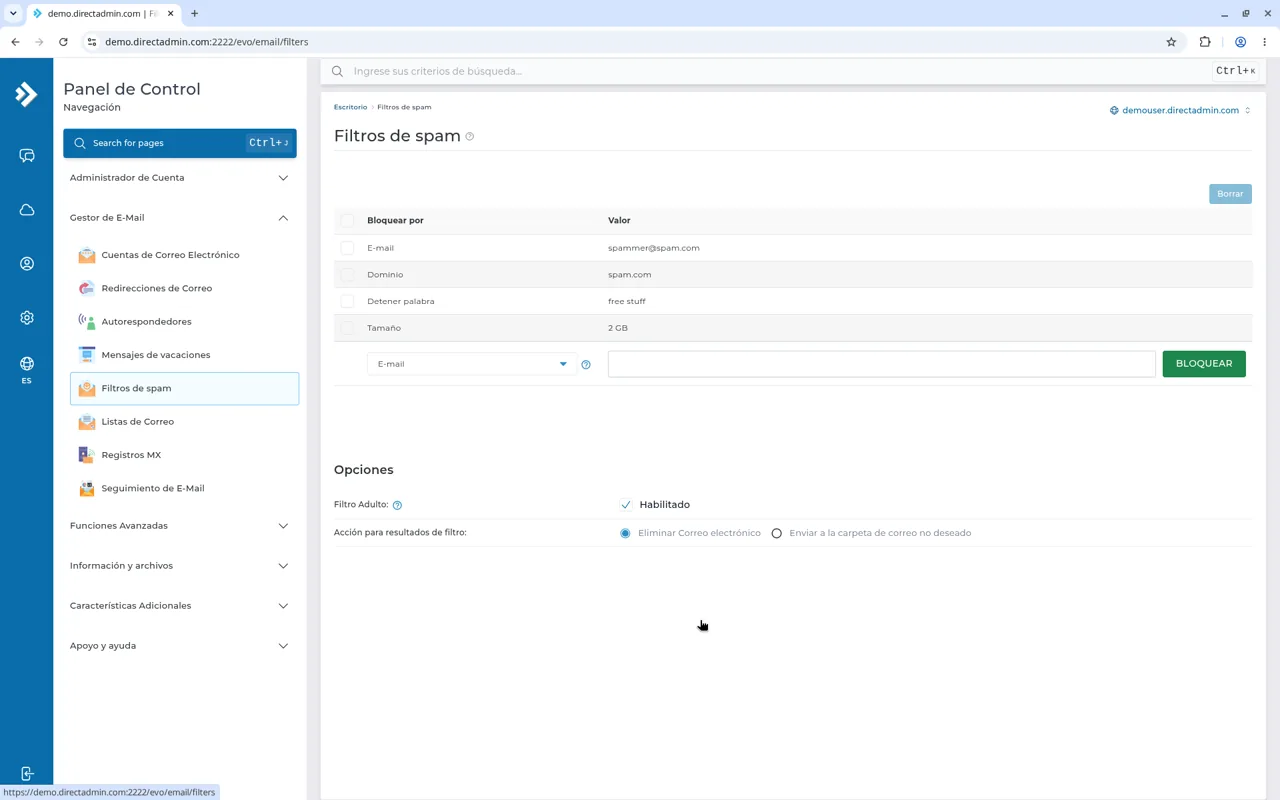
Abre Filtros de spam. No hay una pantalla aparte de SpamAssassin en este panel: el filtro que puedes editar es este.
En Bloquear por anota lo que no quieres recibir:
- E-mail, una dirección completa.
- Dominio, todo un dominio.
- Detener palabra, un texto que, si aparece en el mensaje, lo hace coincidir con el filtro.
- Tamaño, un tope de tamaño.
En Opciones:
- Filtro Adulto puede quedar Habilitado.
- Acción para resultados de filtro tiene dos opciones: Eliminar Correo electrónico o Enviar a la carpeta de correo no deseado.
Enviar a la carpeta de correo no deseado te deja revisar antes de perder el mensaje. Eliminar Correo electrónico lo borra. Si no estás seguro, quédate con la carpeta de correo no deseado.
Consejos
- Un reenviador no reemplaza a la casilla. Si además quieres leer una copia en el webmail, la casilla tiene que seguir existiendo. Créala en Cuentas de Correo Electrónico si todavía no está.
- No pongas autorespuesta y vacaciones a la vez en la misma casilla: quien te escriba puede recibir dos avisos.
- El destino del correo del dominio se define en los Registros MX. Si el correo se queda en Bitsur, no los cambies. La guía es Administrar la zona DNS.
- Si un reenvío o un filtro no se comporta como esperabas, escríbele a soporte con la casilla y el destino.