Cómo crear una tarea programada (cron) en cPanel
Programa un comando con la configuración común y decide si el resultado llega por correo.
Una tarea cron ejecuta un comando en tu cuenta a la hora que indiques: un script PHP, una revisión o una limpieza. En el panel está en Trabajos de cron. En DirectAdmin, el mismo tema está en Tareas programadas.
La pantalla advierte que hace falta conocer el comando antes de usarlo, y que lo verifiques con tu proveedor. Si no estás seguro de la ruta, pregúntale a soporte antes de Añadir nuevo trabajo de cron.
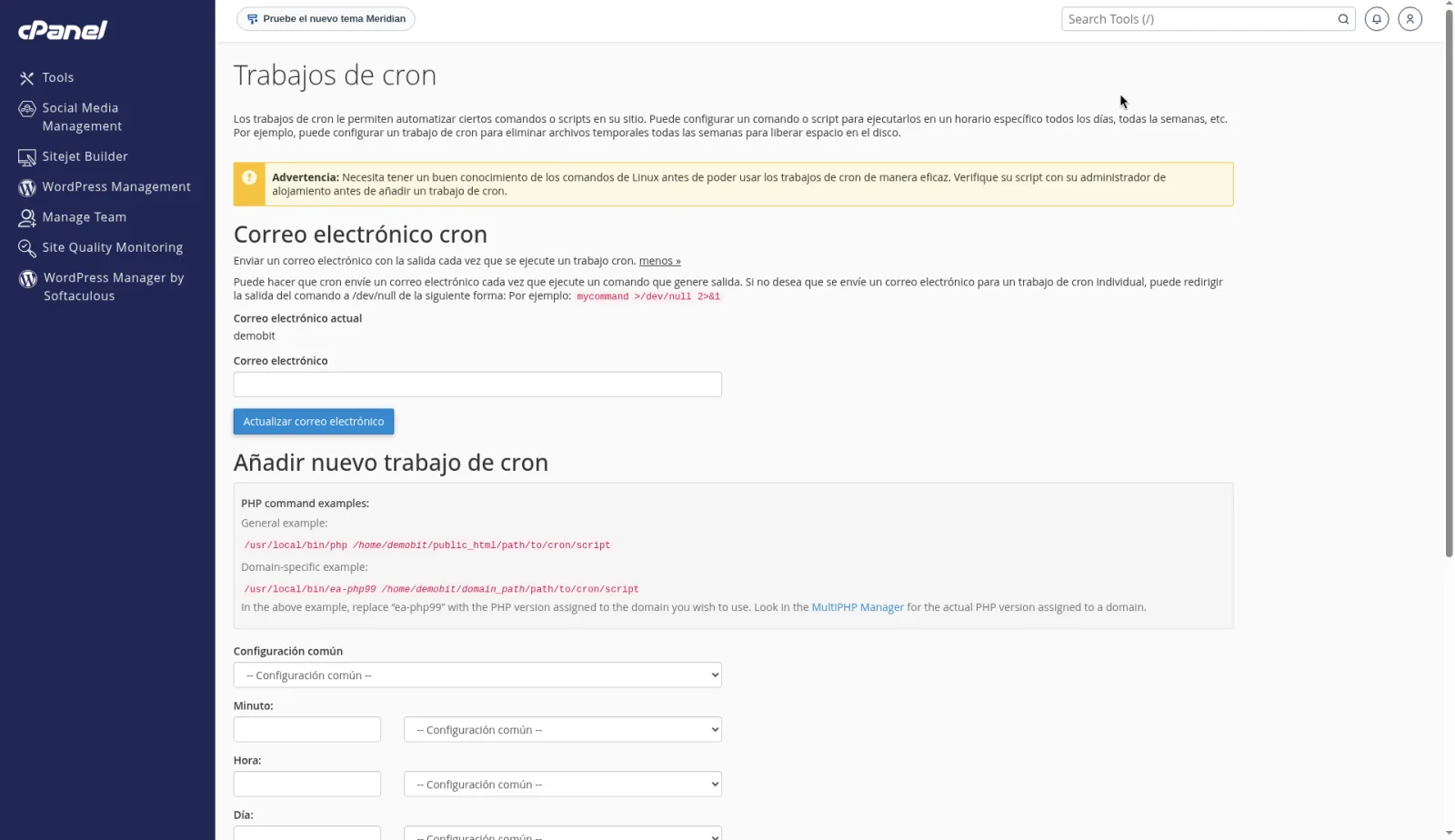
Elige el correo de los resultados
Arriba, Enviar un correo electrónico con la salida cada vez que se ejecute un trabajo cron manda la salida de los comandos que escriben algo. Correo electrónico actual es el destino de ahora. Correo electrónico y Actualizar correo electrónico lo cambian.
Si no quieres ese mensaje para una tarea, el propio texto dice que redirijas la salida a /dev/null. El ejemplo de la pantalla es mycommand >/dev/null 2>&1.
Usa la configuración común
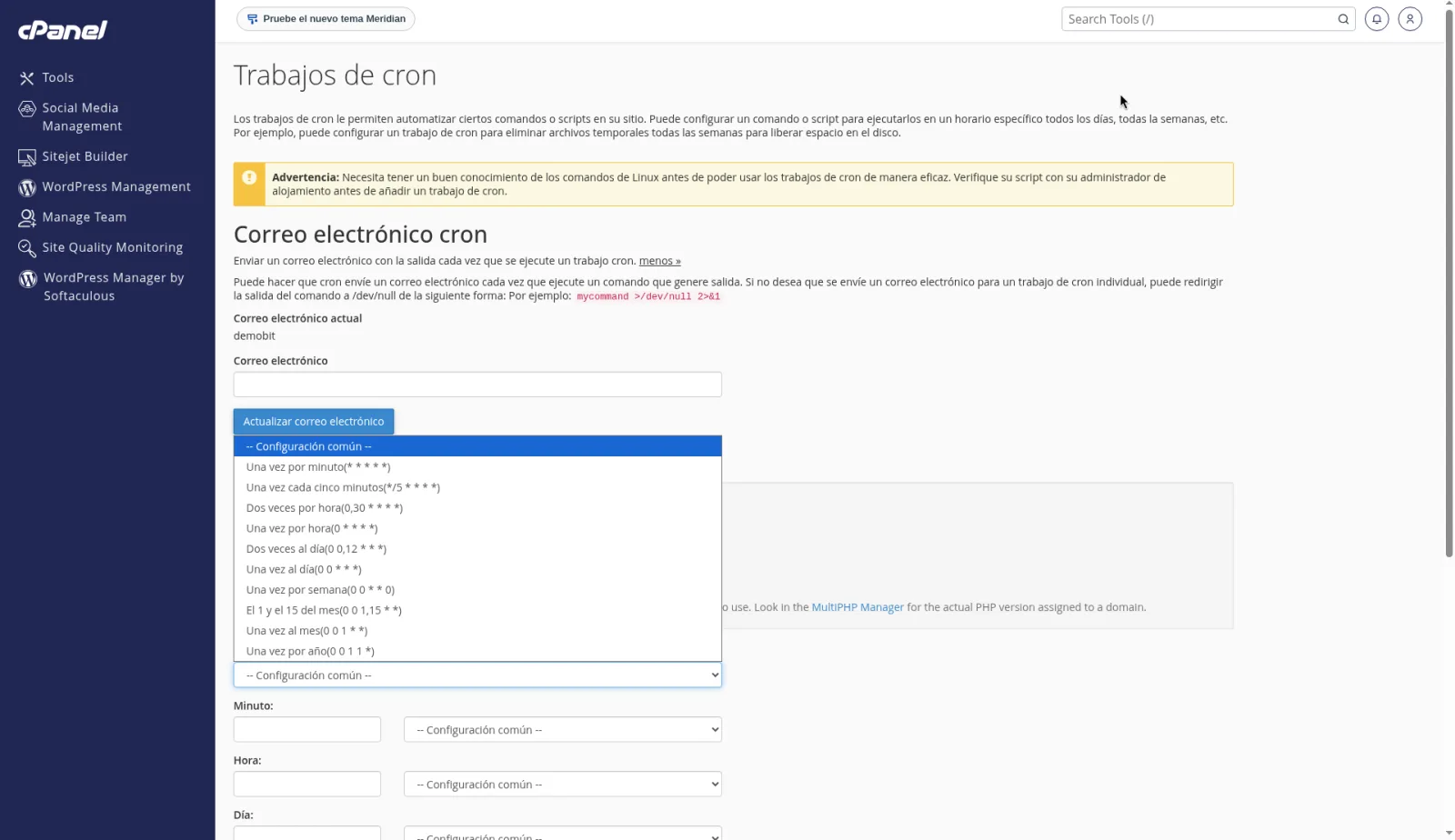
Añadir nuevo trabajo de cron tiene cinco campos: Minuto, Hora, Día, Mes y Día de la semana. Configuración común los rellena de una vez. En el desplegable están, entre otras:
- Una vez por minuto (
* * * * *) - Una vez cada cinco minutos (
*/5 * * * *) - Una vez por hora (
0 * * * *) - Una vez al día (
0 0 * * *) - Una vez por semana (
0 0 * * 0) - Una vez al mes (
0 0 1 * *) - Una vez por año (
0 0 1 1 *)
Un cron cada minuto en un sitio normal carga el plan sin necesidad. Empieza por una vez al día, o por la hora que el script te pida.
Escribe el comando
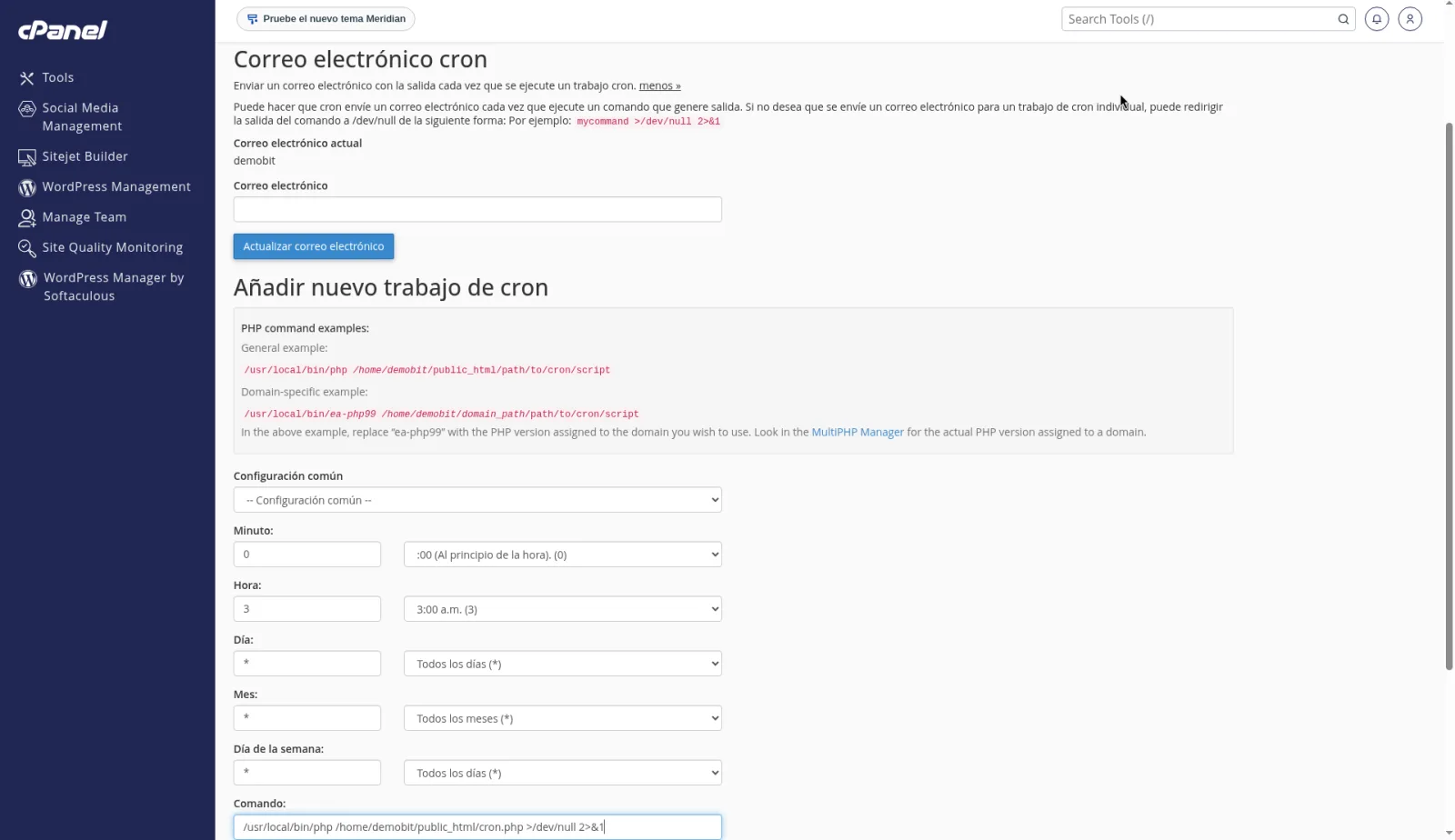
En el ejemplo, todavía sin guardar, los campos quedan así:
- Minuto:
0, al principio de la hora. - Hora:
3, las 3:00 a. m. - Día, Mes y Día de la semana:
*, todos.
Eso es todos los días a las 3:00. La hora es la del servidor. Si el resultado no coincide con tu reloj, no sumes horas a mano: pregunta a soporte cuál es la zona del servidor.
Comando es lo que se ejecuta. El de la captura es:
/usr/local/bin/php /home/demobit/public_html/cron.php >/dev/null 2>&1
Cámbialo por tu script. /home/demobit/ es la cuenta de ejemplo: la tuya es el Directorio principal de Información general. >/dev/null 2>&1 tira la salida para que no llegue un correo en cada ejecución.
La misma pantalla muestra ejemplos de PHP. Uno usa /usr/local/bin/php y la ruta del archivo. Otro usa /usr/local/bin/ea-php99 y pide reemplazar ea-php99 por la versión del dominio, la que ves en el Administrador MultiPHP. No dejes el 99 del ejemplo.
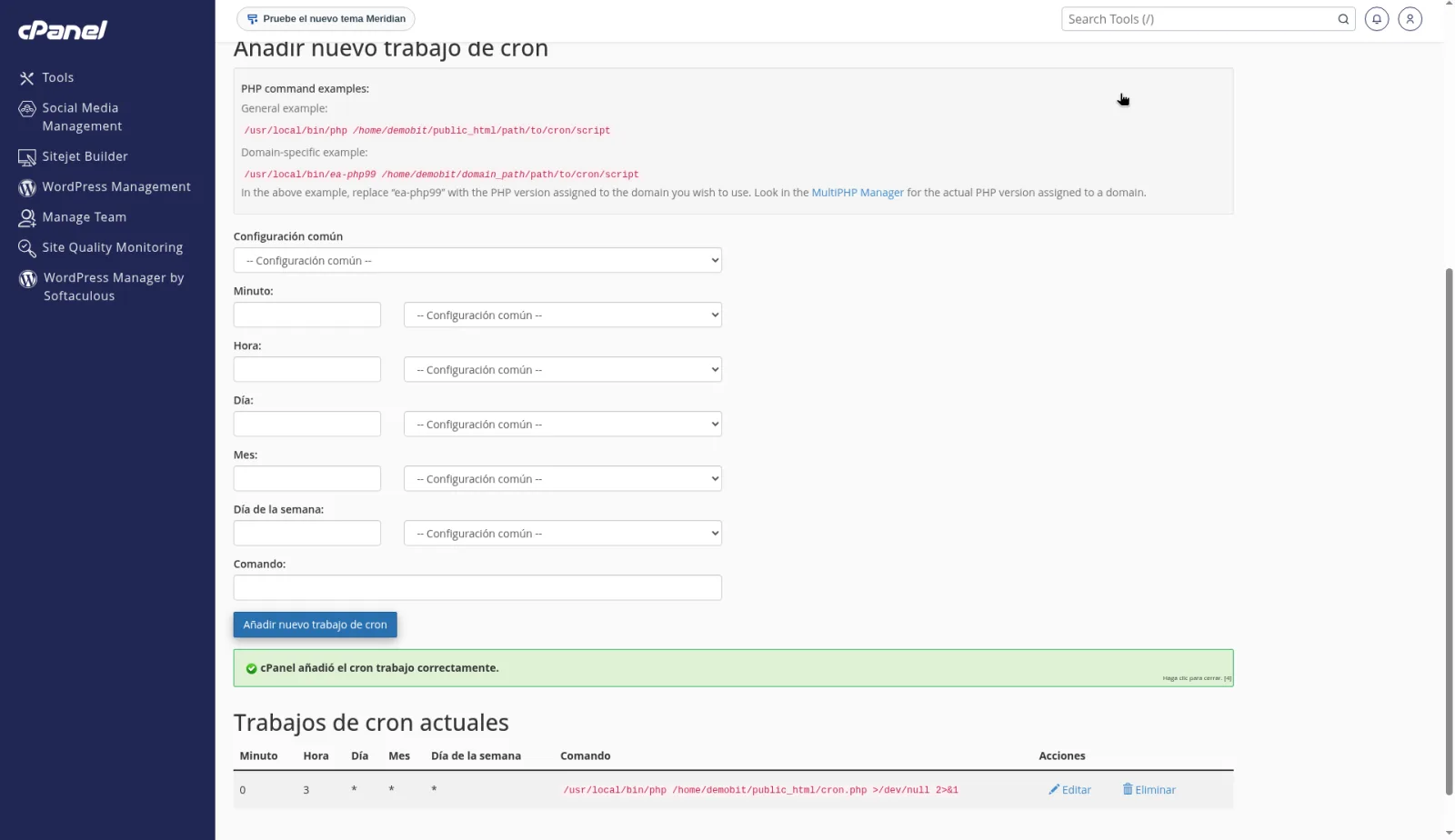
Añadir nuevo trabajo de cron lo guarda. Hasta ese clic, el formulario no está en la lista.
Revisa la lista
Trabajos de cron actuales muestra Minuto, Hora, Día, Mes, Día de la semana, Comando y las acciones Editar y Eliminar. Comprueba que la ruta ya no diga demobit ni ea-php99.
* significa “todos” en ese campo. Una lista usa comas (0,30 son el minuto 0 y el 30). Un intervalo usa una barra (*/5 es cada 5). Esos formatos son los mismos que escribe Configuración común.
Consejos
- Prueba el comando con un horario cercano antes de dejarlo a las 3:00. Así ves el error en el correo de salida, si no lo redirigiste a
/dev/null. - No pongas claves dentro del comando: queda guardado en la tarea. Si el script necesita una clave, déjala en un archivo fuera de
public_html. - Una dirección pública que modifica datos puede ejecutarla cualquiera que la conozca. Prefiere llamar al PHP del archivo, como en el ejemplo del formulario, y no una URL abierta.
- Si la tarea no aparece después de añadirla, o el script no hizo su trabajo, escríbele a soporte con el comando y el horario, sin pegar contraseñas.
cPanel® es una marca registrada de WebPros International LLC.