Cómo reenviar correos, responder solo y filtrar spam en cPanel
Crea reenviadores y autocontestadores, ajusta Spam Filters y revisa Email Deliverability.
Con una casilla ya creada puedes reenviar sus mensajes, contestar sola un tiempo y apartar el spam. Si todavía no tienes la casilla, créala con Cómo crear una cuenta de correo. En DirectAdmin, el mismo tema está en Reenviadores, vacaciones y filtros.
Reenvía una casilla
Abre Reenviadores. Añadir reenviador crea uno de una dirección. Añadir reenviador de dominio manda todo el correo del dominio a otro: no lo uses si solo quieres mover una casilla.
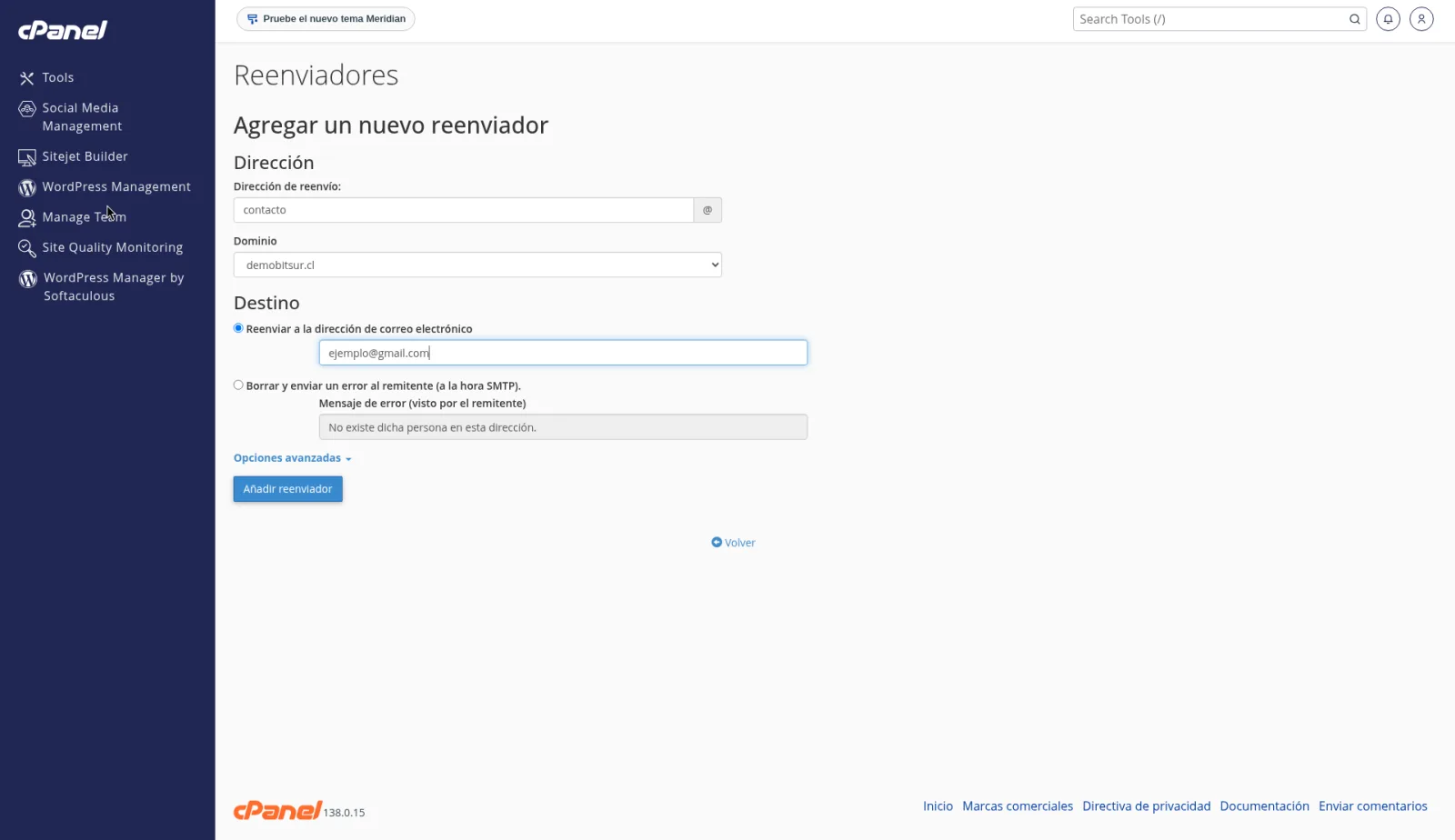
En Agregar un nuevo reenviador:
- Dirección de reenvío. Lo que va antes del @. En el ejemplo,
contacto. - Dominio. El de la casilla.
- Destino. Reenviar a la dirección de correo electrónico y el correo completo que va a recibir los mensajes, por ejemplo
[email protected]. En la captura el destino es una dirección externa de ejemplo. - Borrar y enviar un error al remitente (a la hora SMTP) rechaza el mensaje. No lo marques si lo que quieres es reenviar. El texto de error de la pantalla es No existe dicha persona en esta dirección.
- Opciones avanzadas queda plegado. Déjalo así si no te lo pidió quien mantiene el sitio.
Añadir reenviador guarda.
La lista Reenviadores de cuentas de correo electrónico muestra Dirección de correo electrónico, Reenviar a y Acciones. Seguir sigue un mensaje. Eliminar quita el reenviador. En el ejemplo, contacto@ reenvía a una dirección externa. Más abajo, Reenviar todo el correo electrónico de un dominio es el otro tipo: en la captura no hay ninguno.
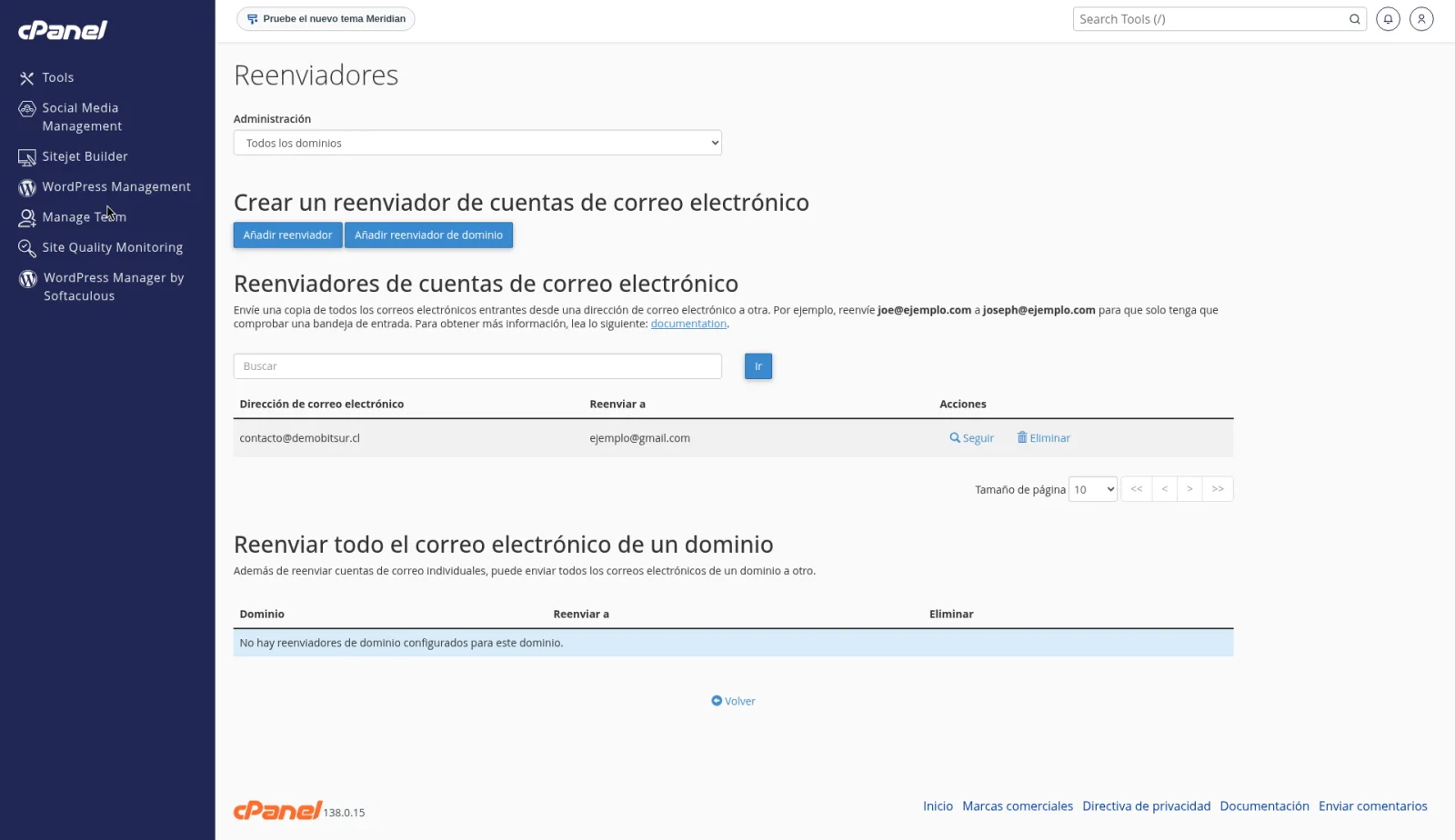
Un reenviador no reemplaza a la casilla. Si además quieres leer una copia en el webmail, la cuenta de correo tiene que seguir existiendo.
Crea un autocontestador
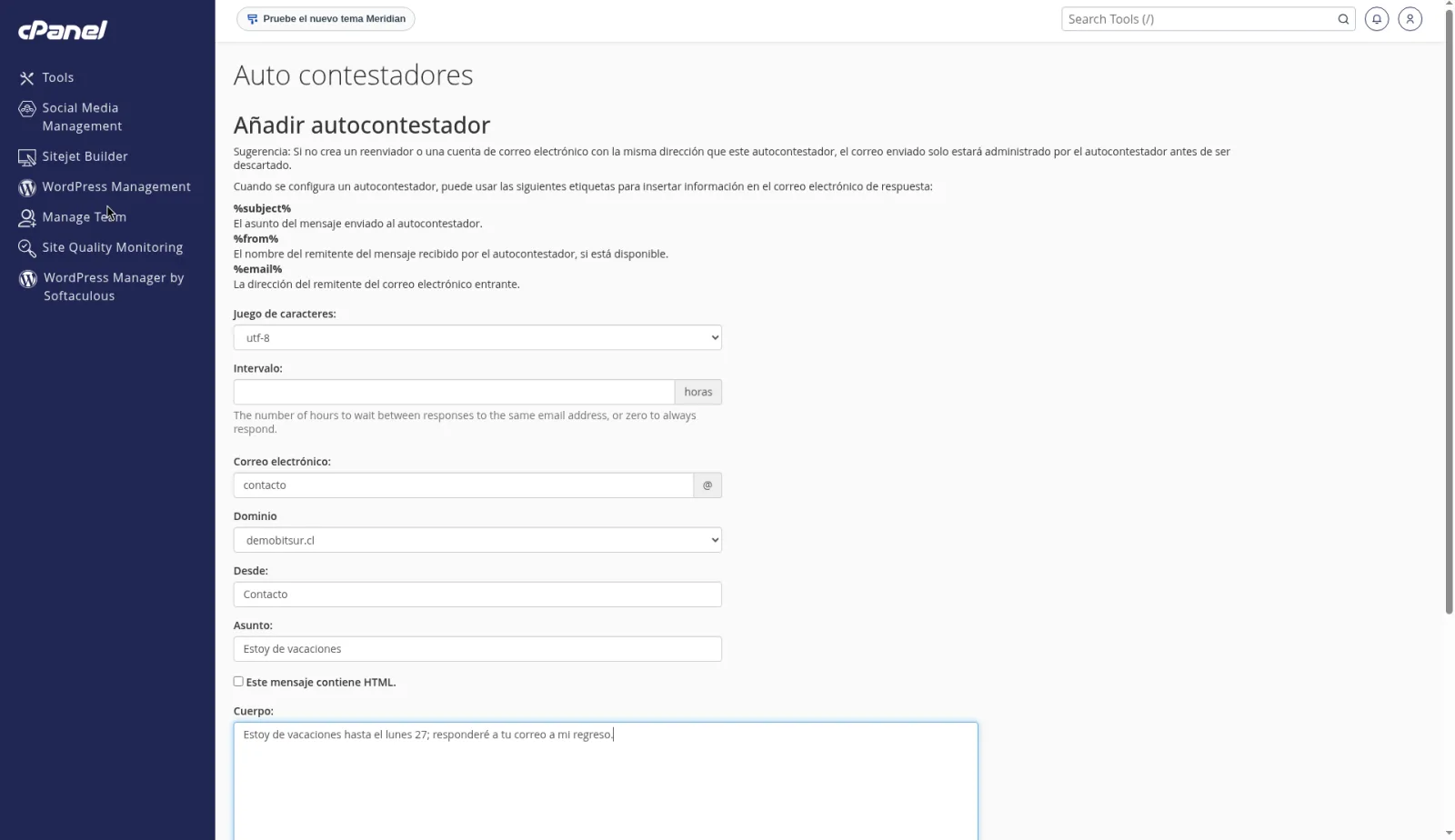
Auto contestadores contesta cada mensaje que llega a esa dirección. Sirve para vacaciones o para un aviso de una casilla de soporte. Añadir autocontestador abre el formulario. La sugerencia de arriba avisa que, si no existe un reenviador o una cuenta con esa misma dirección, el correo lo administra solo el autocontestador y después se descarta.
En la captura se completan:
- Juego de caracteres.
utf-8si el mensaje lleva tildes. - Intervalo. Las horas de espera para no contestarle a la misma persona en cada correo. El texto en inglés dice que cero responde siempre.
- Correo electrónico y Dominio. La casilla que contesta. En el ejemplo,
contacto. - Desde y Asunto. El nombre y el asunto que va a ver quien escriba. En el ejemplo el asunto es
Estoy de vacacionesy Desde esContacto. - Este mensaje contiene HTML. Márcalo solo si el cuerpo es HTML. Si no, déjalo sin marcar.
- Cuerpo. El texto de la respuesta.
Guarda con el botón del final de ese formulario. La captura muestra los campos, no un autocontestador ya activo: la lista de después es la que confirma que quedó creado.
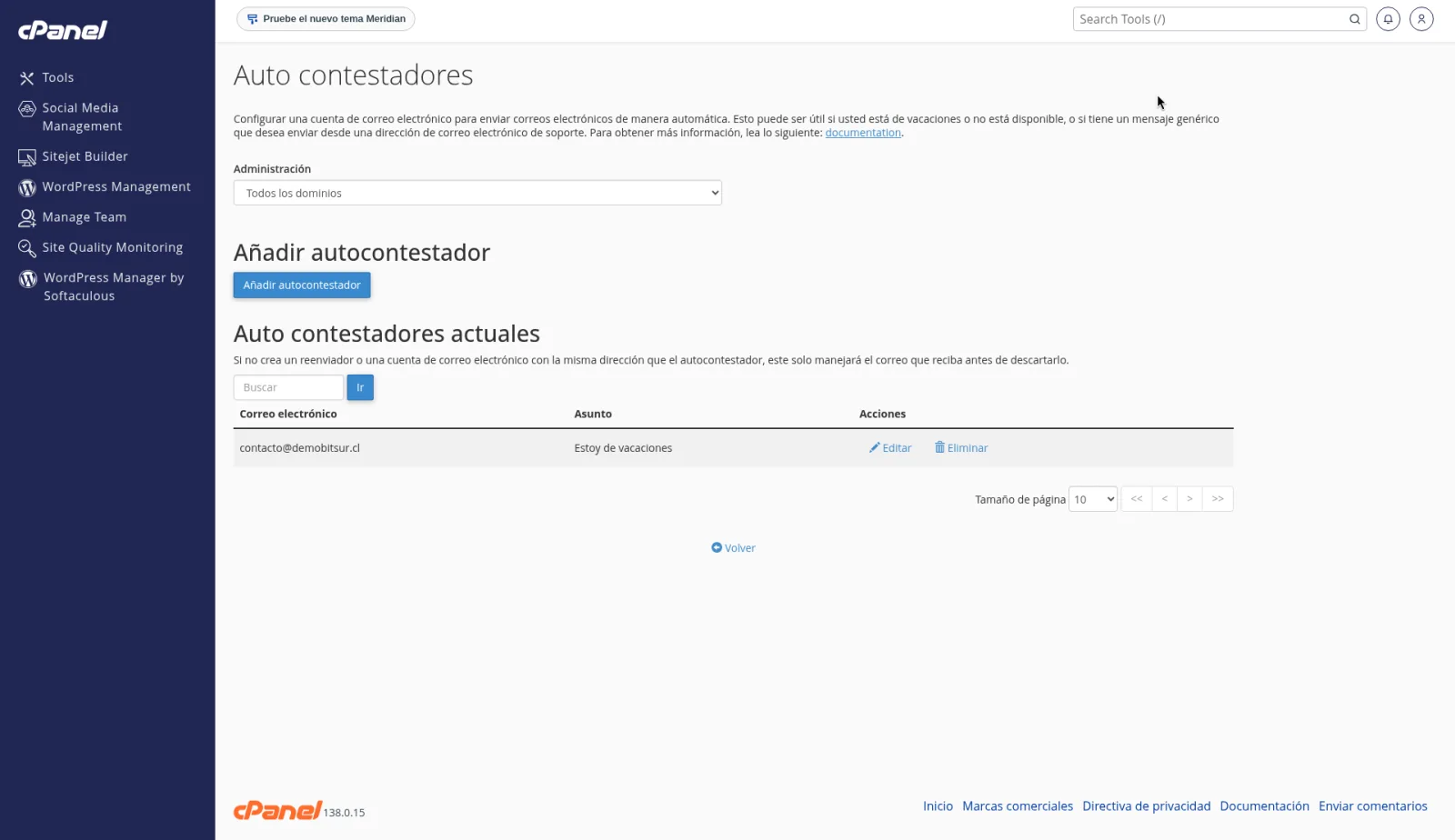
La lista muestra el correo, el asunto y Editar o Eliminar. El texto de la pantalla avisa que, si no existe un reenviador o una cuenta con esa misma dirección, el autocontestador solo maneja el correo y después lo descarta. Crea la casilla antes.
Ajusta Spam Filters
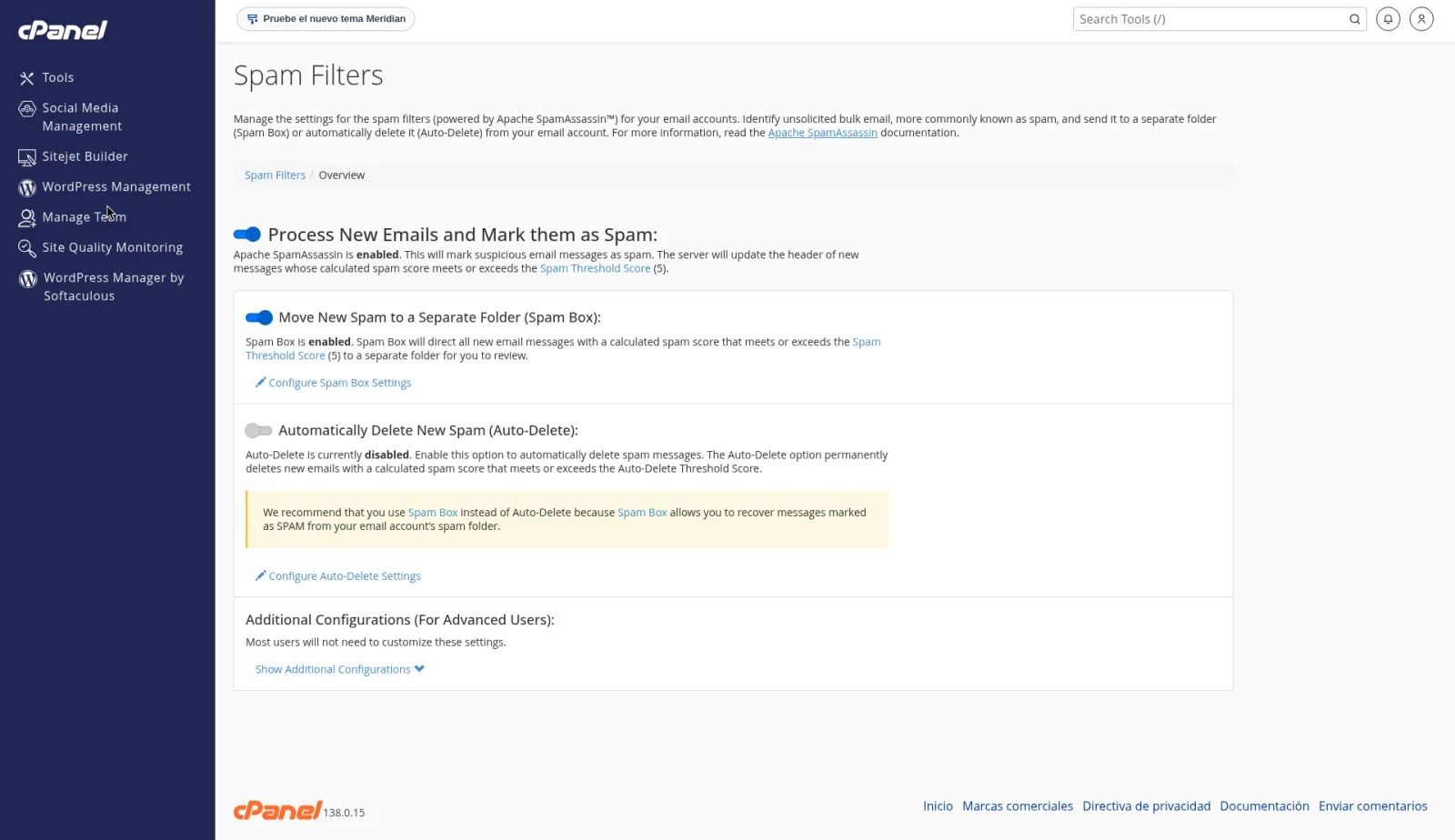
Spam Filters configura Apache SpamAssassin para la cuenta. Esta pantalla está en inglés. En Spam Filters / Overview:
- Process New Emails and Mark them as Spam. Activo, marca los mensajes sospechosos. El texto dice que el umbral, Spam Threshold Score, está en 5.
- Move New Spam to a Separate Folder (Spam Box). Activo, manda esos mensajes a una carpeta
spampara que los revises. Conviene dejarlo así: el propio texto recomienda la Spam Box, porque desde ahí se pueden recuperar. El espacio de esa carpeta cuenta en la cuota. Configure Spam Box Settings abre el detalle. - Automatically Delete New Spam (Auto-Delete). En la captura está desactivado. Borrar es permanente. cPanel recomienda la Spam Box en vez del borrado. Configure Auto-Delete Settings entra a esa opción.
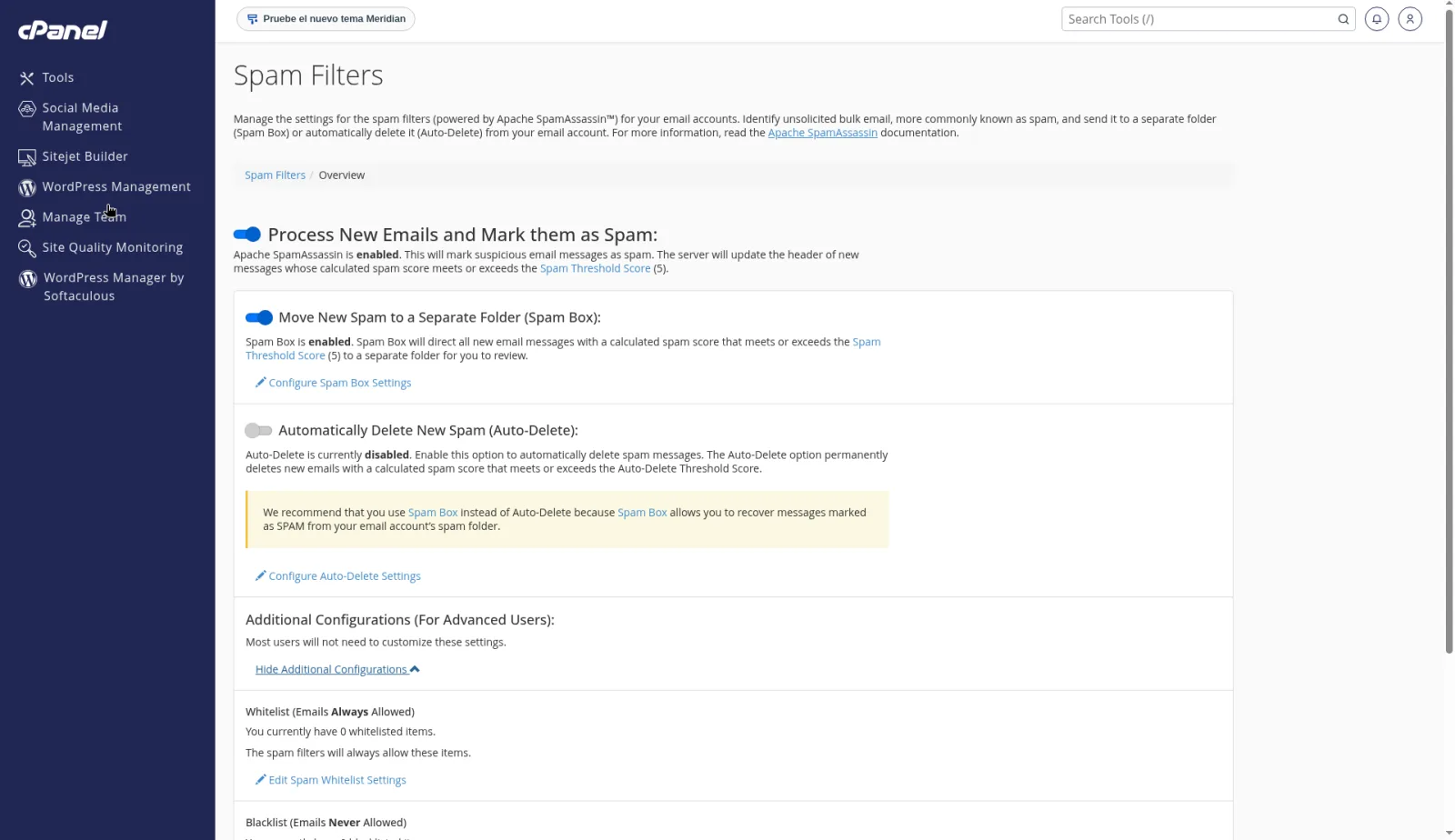
- Additional Configurations (For Advanced Users). Show Additional Configurations abre la lista blanca y la lista negra. La mayoría de las cuentas no necesita tocarlo.
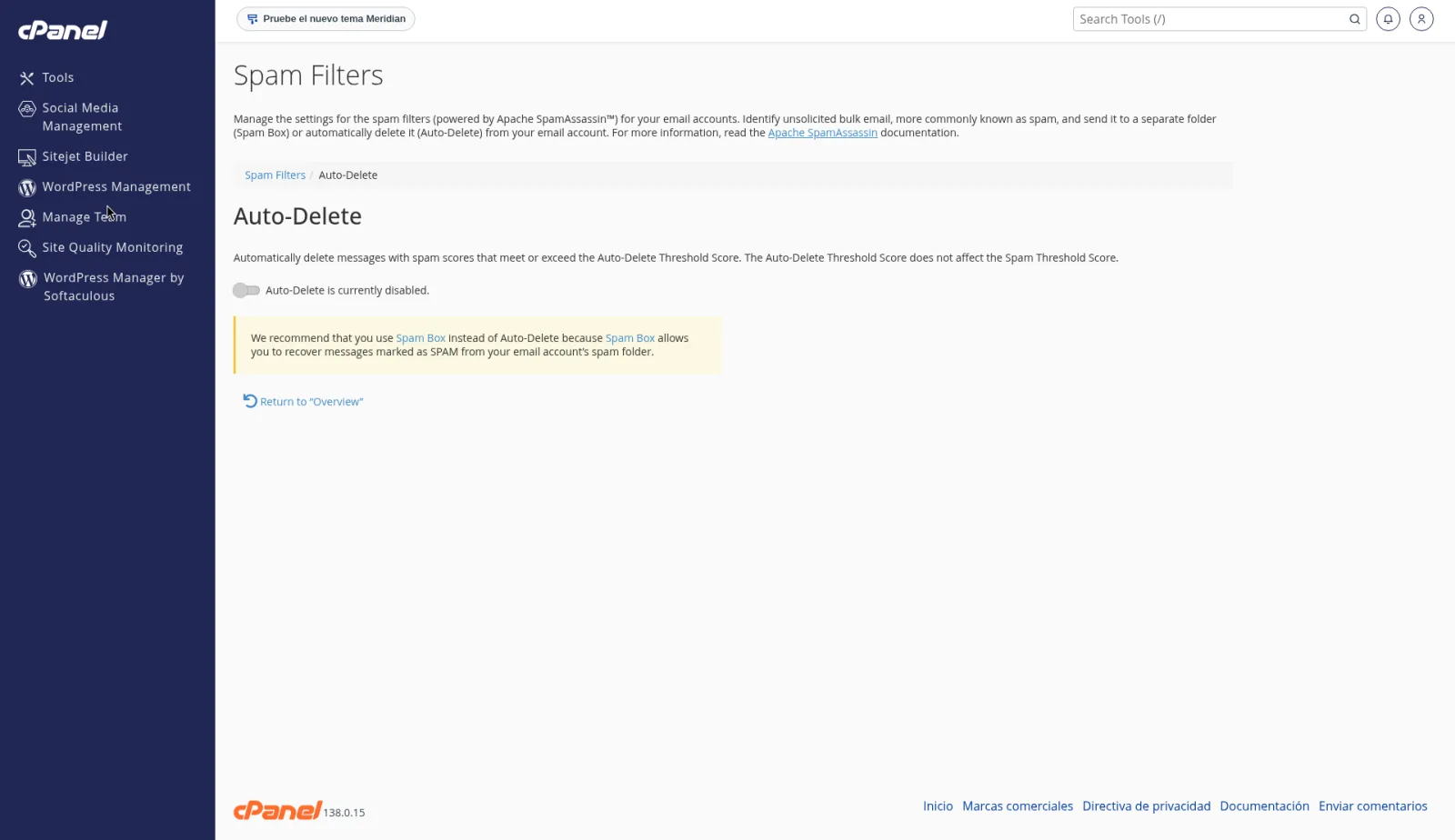
Spam Filters / Auto-Delete repite que el borrado automático está desactivado y que la Spam Box deja recuperar lo marcado como spam. Return to “Overview” vuelve. Si no estás seguro, no actives el borrado.
En Additional Configurations, Whitelist (Emails Always Allowed) son direcciones que el filtro siempre deja pasar. Blacklist (Emails Never Allowed) son las que no. En la captura la lista blanca está en cero. Edit Spam Whitelist Settings la edita. No agregues un dominio entero a la lista negra si también recibes correo legítimo desde ahí.
El 5 del umbral sale en el Overview. Un número más bajo marca más correos, incluidos algunos que no son spam. No lo bajes a 1 para “limpiar” la bandeja. Si lo cambias, anota el valor anterior.
Revisa Email Deliverability
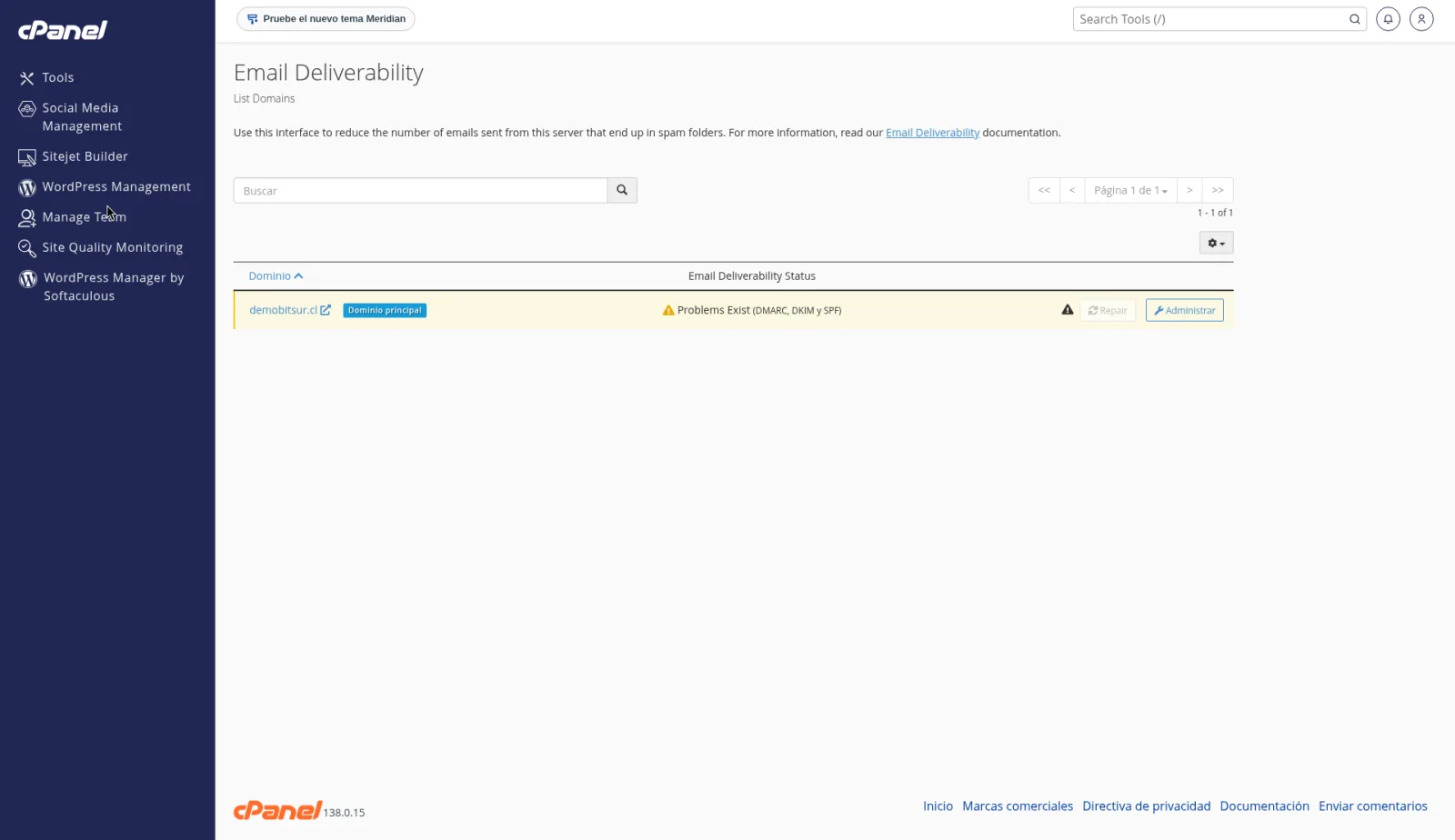
Email Deliverability mira si el dominio puede demostrar que el correo sale de un servidor autorizado. La lista muestra cada dominio y Repair cuando hay problemas. En la cuenta de ejemplo el dominio sale con Problems Exist.
Eso no es el estado normal de un dominio que ya usa el correo en Bitsur. En la captura, el dominio de prueba no tiene la zona DNS a cargo de este servidor. No pulses Repair para copiar los valores del ejemplo a tu dominio.
Manage the Domain separa DKIM, SPF y PTR, y muestra Mail HELO. DKIM firma el mensaje. SPF declara qué servidores pueden enviar a nombre del dominio. PTR es el reverso de la IP del servidor: en un hosting compartido lo corrige quien administra el servidor, no un registro suelto en tu zona.
Si tu pantalla también dice Problems Exist, escríbele a soporte con el dominio. No instales el registro sugerido de la captura: trae datos de la cuenta de ejemplo y, si este servidor no es el DNS autoritativo, el propio panel avisa que el cambio no va a servir.
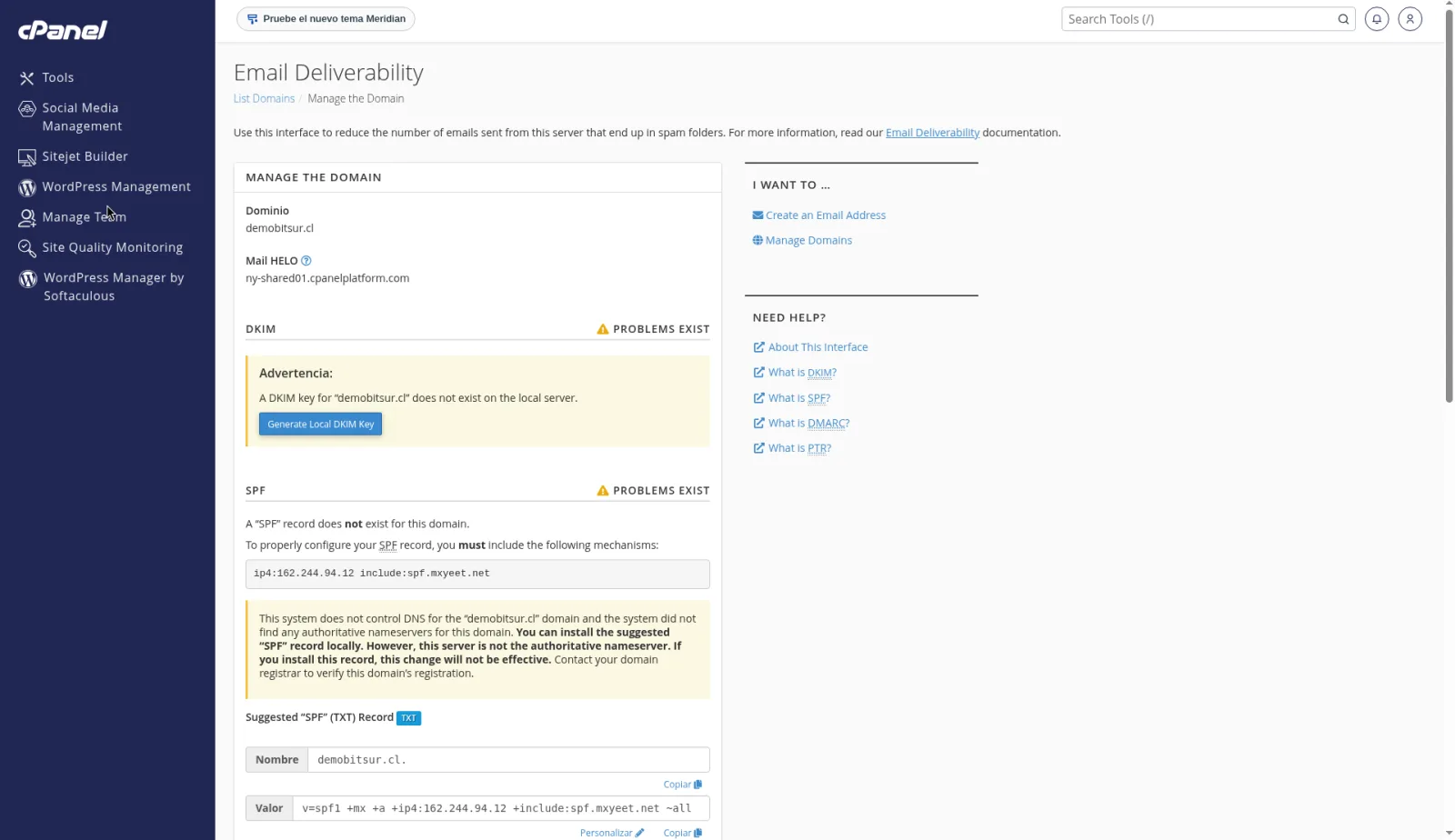
Más abajo, el SPF sugerido y el DMARC del ejemplo repiten el mismo aviso: el sistema no controla el DNS de ese dominio. Install The Suggested Record no arregla un dominio cuyo DNS está en otra parte.
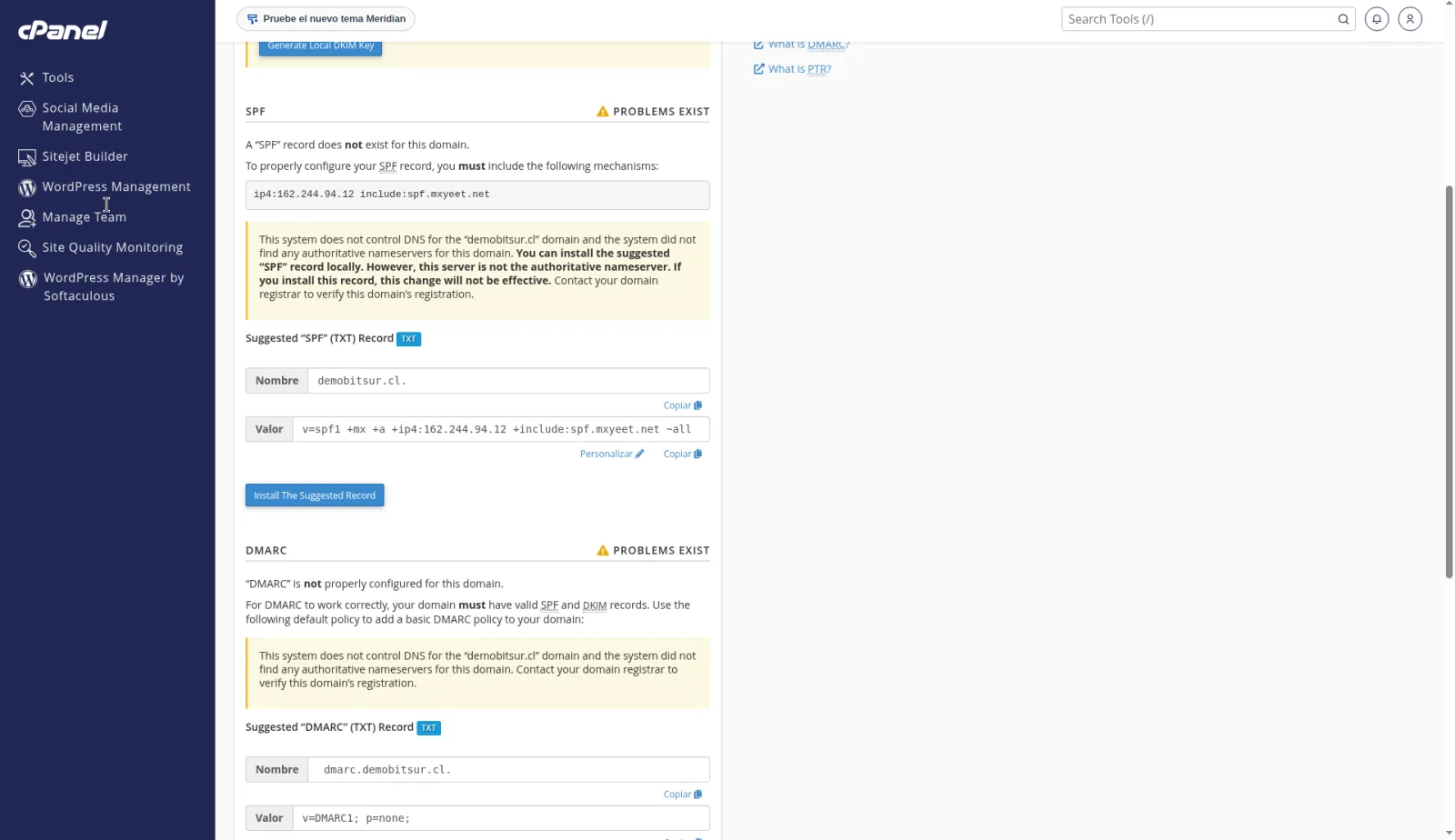
El registro SPF, cuando sí corresponde editarlo en tu zona, se explica en Administrar la zona DNS. Tiene que haber uno solo.
Crea un filtro de una casilla
Filtros de correo electrónico arma reglas para una cuenta, distintas del Spam Filters de toda la cuenta. Cree un nuevo filtro pide Filtrar nombre. En la captura el nombre es Filtro de ejemplo y el formulario no está guardado: Volver regresa sin crearlo.
Las pistas de la pantalla, en inglés, explican cómo coincidir con lo que SpamAssassin ya marcó: Estado del correo spam y comienza con Sí. Una acción que descarta el mensaje lo tira. Para una prueba, prefiere apartarlo, y borra el filtro si no era eso.
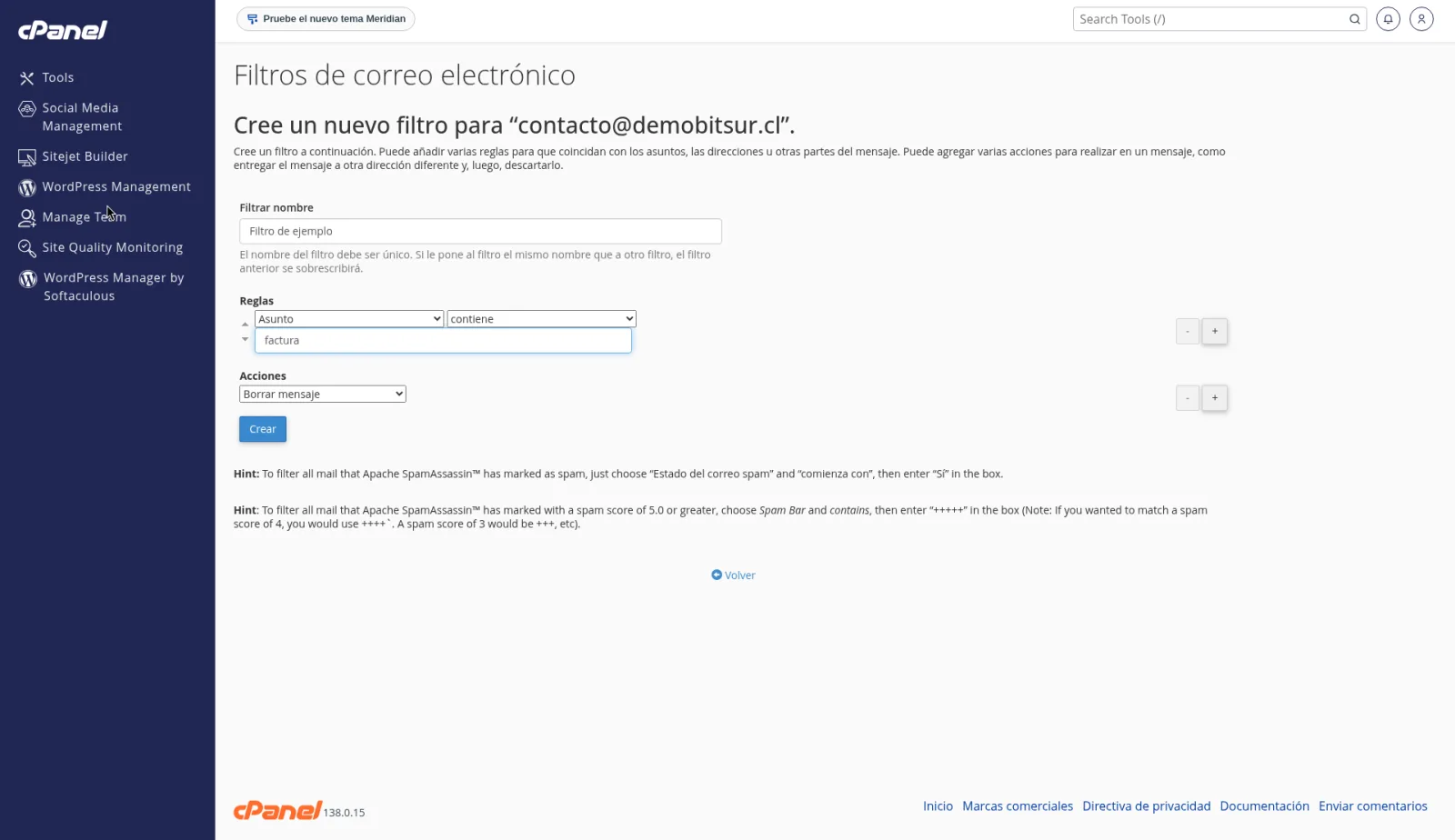
Filtros de correo electrónico global aplican a todas las casillas del dominio. Úsalos solo para una regla que de verdad quieras en todas.
Consejos
- No dejes a la vez un reenviador y un autocontestador que se respondan entre dos casillas: pueden escribirse en bucle.
- La Spam Box se llena. Revísala de vez en cuando, porque cuenta en el espacio de la casilla.
- Si el correo legítimo cae en spam o sale rechazado, no subas ni borres registros DNS por tu cuenta. Escríbele a soporte con la casilla, el destino y una captura del estado de Email Deliverability.
cPanel® es una marca registrada de WebPros International LLC.