Cómo crear una base de datos MySQL y abrir phpMyAdmin en DirectAdmin
Crea una base y su usuario, revisa los privilegios y abre phpMyAdmin desde el panel.
Un sitio con WordPress, una tienda o un formulario que guarda datos necesita una base MySQL. En DirectAdmin la creas desde Base de Datos, y las tablas se miran con phpMyAdmin. El panel de esta cuenta usa MariaDB, que se administra igual que MySQL.
Abre Base de Datos
En Administrador de Cuenta elige Base de Datos. La Lista de Bases de Datos muestra el nombre, el tamaño, los usuarios y las tablas. El nombre siempre lleva el prefijo de tu cuenta y un guion bajo, como demouser_demo: tú escribes la parte final y el panel agrega el prefijo.
Si la pantalla dice Se ha alcanzado el límite de Bases de Datos y No se puede crear una nueva base de datos, el plan no tiene cupo libre. No es el formulario normal. Borra una base que ya no uses o pídele a soporte que revise el cupo. Mientras quede cupo, el formulario Crear base de datos está activo.
Crea la base y el usuario
El formulario explica dos modos. En el modo simple escribes Nombre Base de Datos y el panel crea un usuario con el mismo nombre y una contraseña generada. Anótala antes de salir: no se vuelve a mostrar completa.
Modo Avanzado deja elegir otro usuario y escribir la contraseña a mano. Úsalo cuando la aplicación te pida un usuario distinto del nombre de la base.
Más abajo, Server Details muestra el software del servidor y datos de conexión. En el ejemplo la versión es MariaDB. Desde un sitio alojado en la misma cuenta, el servidor que va en la aplicación suele ser localhost. El usuario y la contraseña son los de la base, no los del panel. Si la aplicación no conecta, confirma el servidor en el correo de bienvenida o con soporte. No hace falta abrir el puerto de MySQL a internet para un sitio que corre en el mismo hosting.
Revisa la base
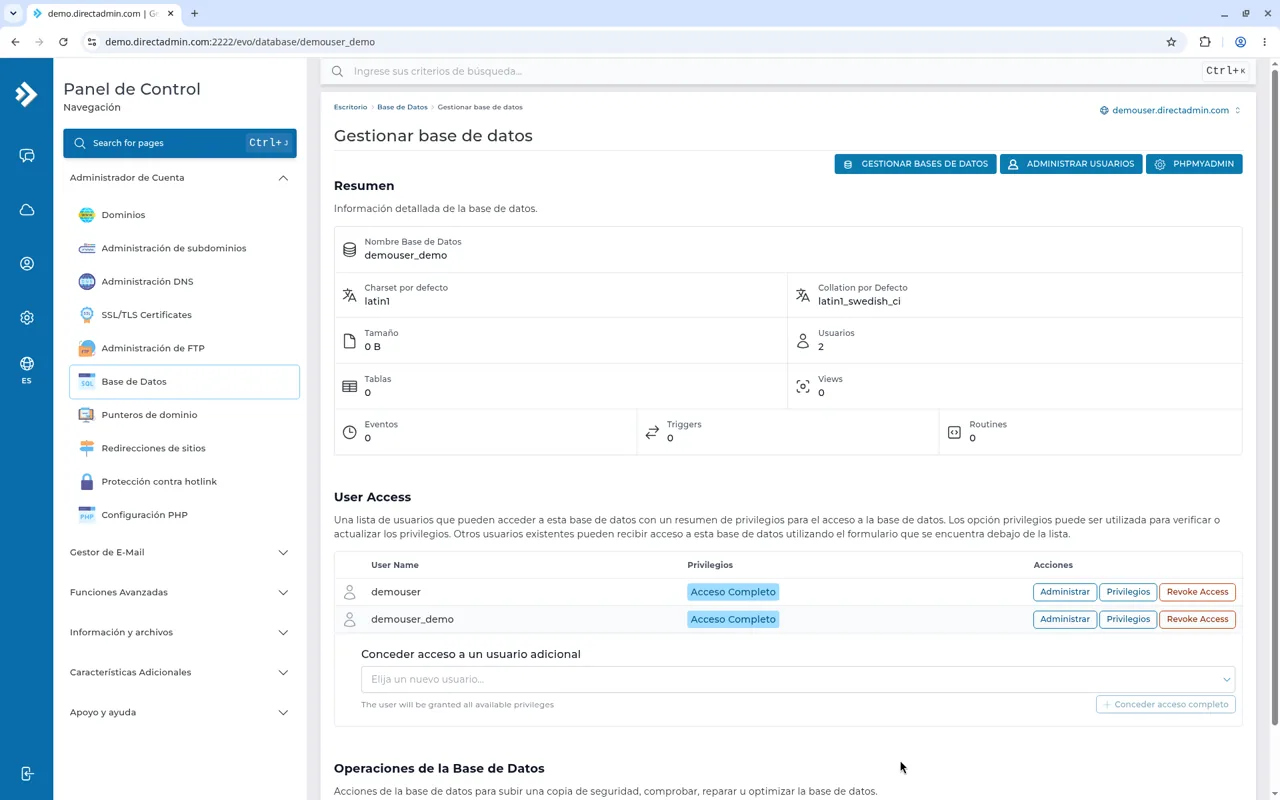
En la fila de la base abre Gestionar base de datos. El Resumen muestra:
- Nombre Base de Datos
- Charset por defecto y Collation por Defecto
- Tamaño, Usuarios, Tablas, Views, Eventos, Triggers y Routines
User Access lista quién entra y con qué privilegios. Conceder acceso a un usuario adicional agrega un usuario que ya existe. La opción Conceder acceso completo le da todos los privilegios disponibles: el texto del panel dice The user will be granted all available privileges.
Operaciones de la Base de Datos sirve para subir una copia, comprobar, reparar u optimizar. Para una copia de toda la cuenta, usa Copias de seguridad.
Ajusta los privilegios
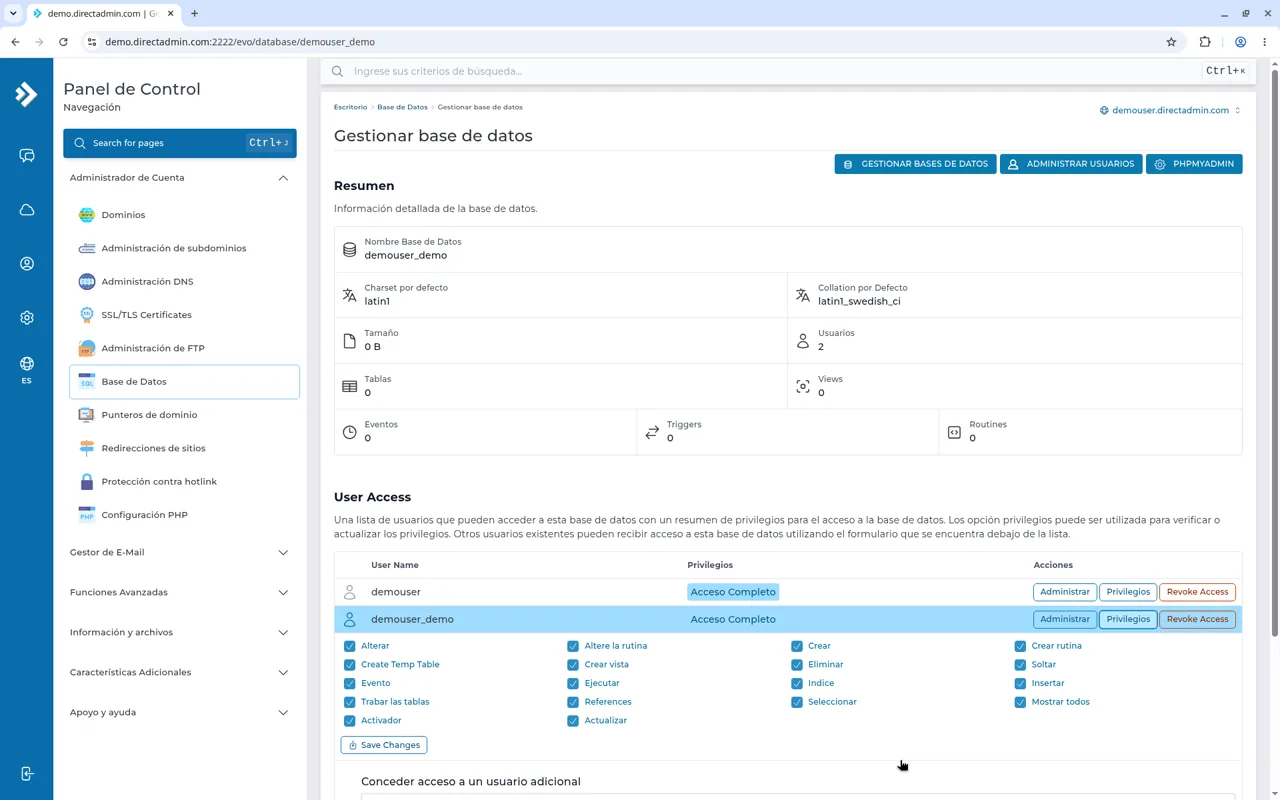
En User Access, la acción de privilegios abre la lista. Un sitio normal necesita leer y escribir: Seleccionar, insertar, Actualizar, Eliminar, Crear, Soltar e índice. Acceso Completo marca todo, que es lo que trae el usuario del ejemplo.
Los rótulos mezclan español e inglés. Vas a ver, entre otros, Alterar, Crear rutina, Create Temp Table, Crear vista, Evento, Ejecutar, Trabar las tablas, References, Mostrar todos, Activador y Actualizar.
Quita solo lo que un desarrollador te pida quitar. Guarda con Save Changes.
Abre phpMyAdmin
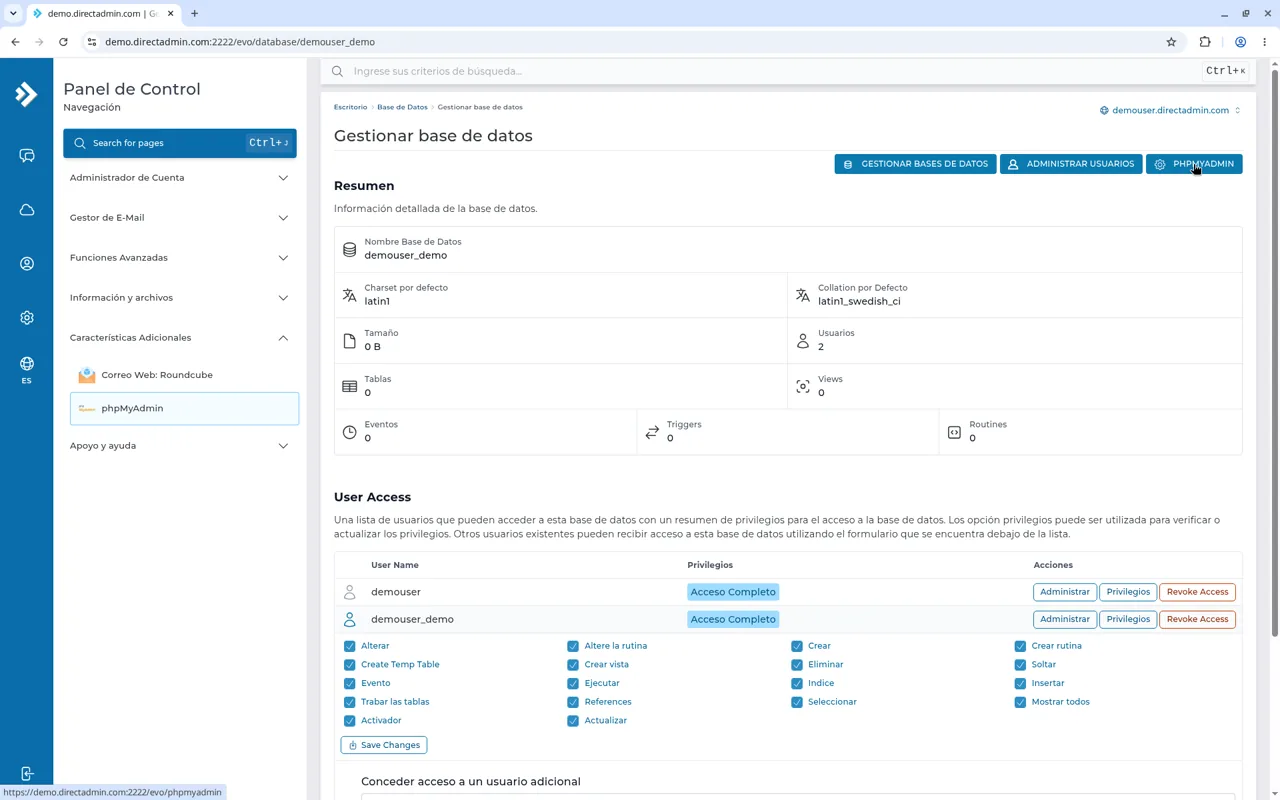
En Información y archivos aparece un enlace phpMyAdmin con el nombre de la base, por ejemplo phpMyAdmin: demouser_demo. También puedes abrirlo desde el menú de acciones de esa base.
En Bitsur ese enlace abre phpMyAdmin. Si el navegador pide usuario y contraseña, usa los de la base, no los del panel.
Dentro de phpMyAdmin puedes ver tablas, exportar una base o importar un archivo .sql. Exporta antes de borrar tablas. El charset del resumen importa: muchas aplicaciones esperan utf8mb4. Si el resumen muestra otro y la aplicación lo pide, cámbialo desde phpMyAdmin o consúltalo con soporte antes de cargar datos.
Consejos
- Guarda el nombre completo (con el prefijo), el usuario y la contraseña en un lugar que no sea el propio sitio.
- No publiques el usuario ni la contraseña dentro de
public_htmlen un archivo que se pueda descargar. Si los editas a mano, hazlo en el archivo de configuración de la aplicación y revisa los permisos en el administrador de archivos. - Una base nueva no trae las tablas de WordPress ni de la tienda: las crea el instalador de esa aplicación, o una importación.
- Si phpMyAdmin no abre o la aplicación rechaza la contraseña, escríbele a soporte con el nombre de la base. No envíes la contraseña en el mensaje.