Cómo usar el administrador de archivos de DirectAdmin
Entra a public_html, sube archivos, crea carpetas, renombra, edita y ajusta los permisos 644 y 755.
El administrador de archivos abre las carpetas de tu cuenta desde el navegador. El sitio público vive en public_html. Esta guía usa el administrador de archivos del skin Evolution.
Abre el administrador
En el menú lateral abre Información y archivos y elige Administrador de archivos. El recorrido del menú está en Recorrer el panel.
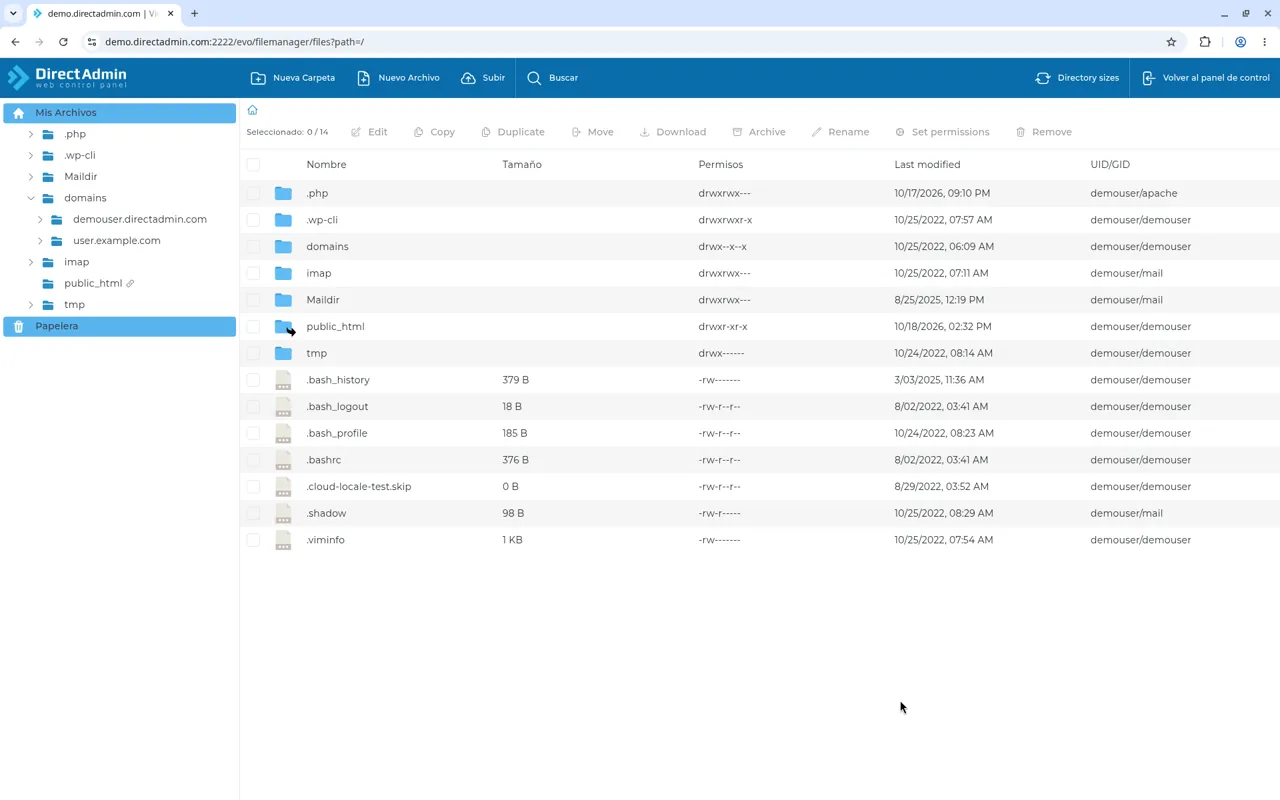
La primera pantalla es la raíz de la cuenta. Ahí hay carpetas del sistema, del correo y de los dominios. No borres Maildir, imap, .shadow ni los archivos .bash_history y .bash_profile: no son la página web.
La carpeta del sitio está en domains, luego el nombre del dominio, luego public_html.
Entra a public_html
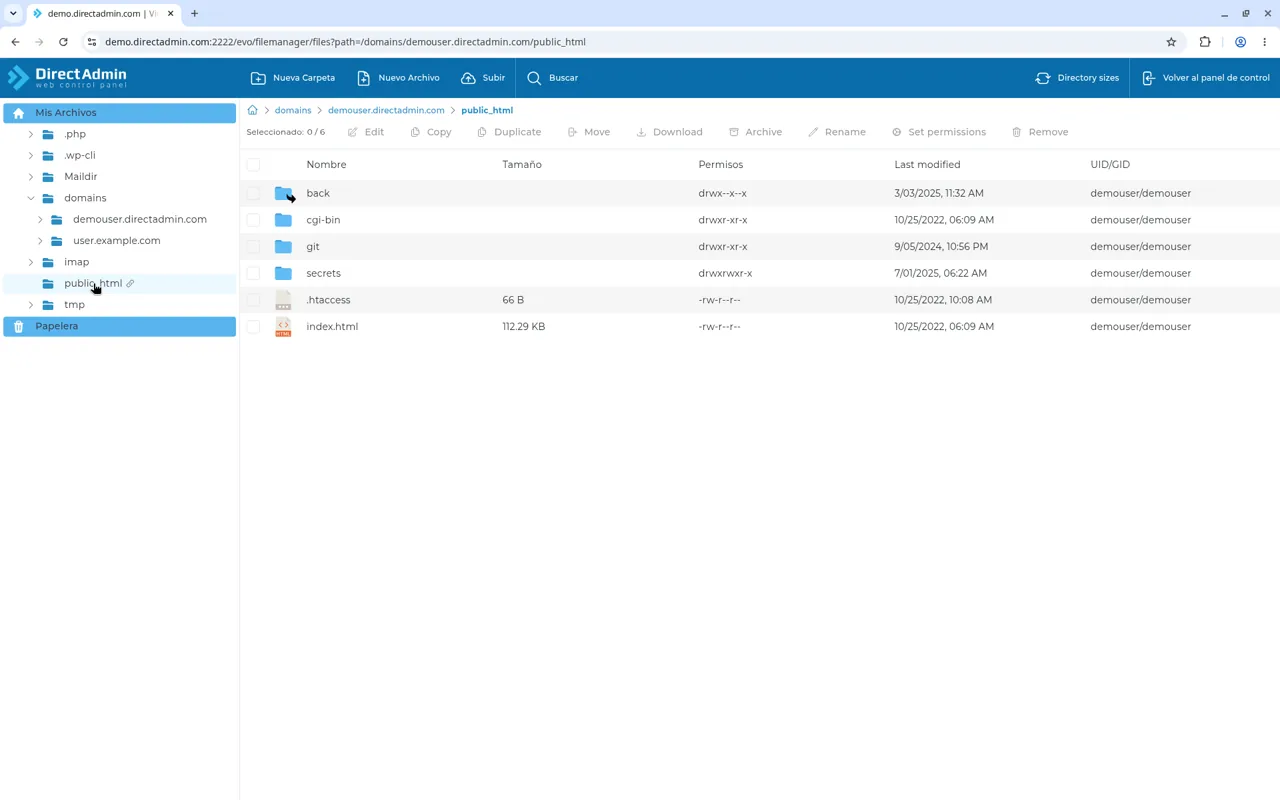
Abre domains, el dominio y public_html. La barra de ruta queda como domains > tudominio.cl > public_html. Ahí está index.html, que es la página que se ve al entrar al dominio, y carpetas como cgi-bin.
Arriba están Nueva Carpeta, Nuevo Archivo, Subir, Buscar, Directory size y volver al panel de control. La tabla tiene Nombre, Tamaño, Permisos, Last modified y UID/GID.
Sube un archivo
Subir abre el selector de archivos de tu computador. Elige el archivo y confírmalo: queda en la carpeta que tienes abierta. No hay una pantalla intermedia del panel. Si estás en la raíz de la cuenta, el archivo no se va a ver en el sitio. Entra a public_html antes de subir.
Usa el menú de un archivo
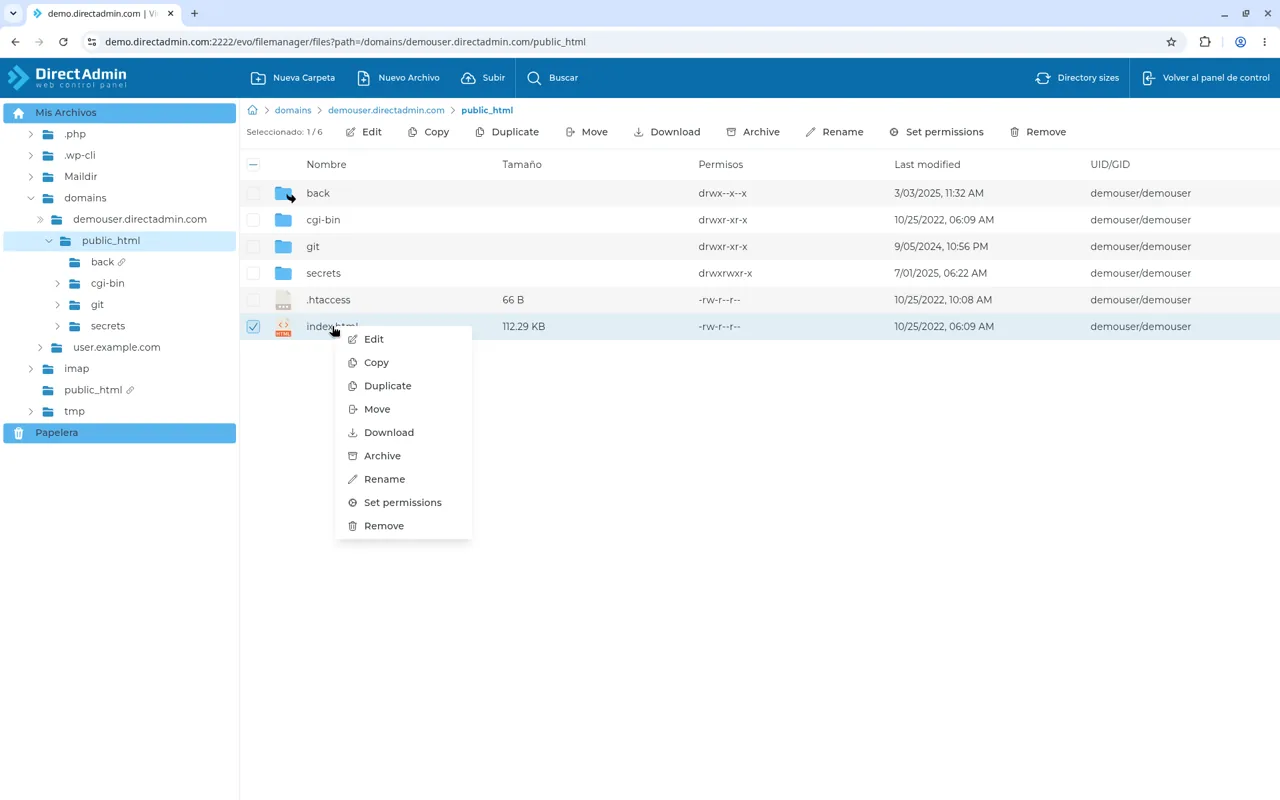
Marca un archivo, o ábrelo con el botón derecho. Las acciones siguen en inglés: Edit, Copy, Duplicate, Move, Download, Archive, Rename, Set permissions y Remove.
Remove borra. Download baja una copia a tu computador. Archive comprime. Edit abre el editor de texto.
Crea un archivo o una carpeta
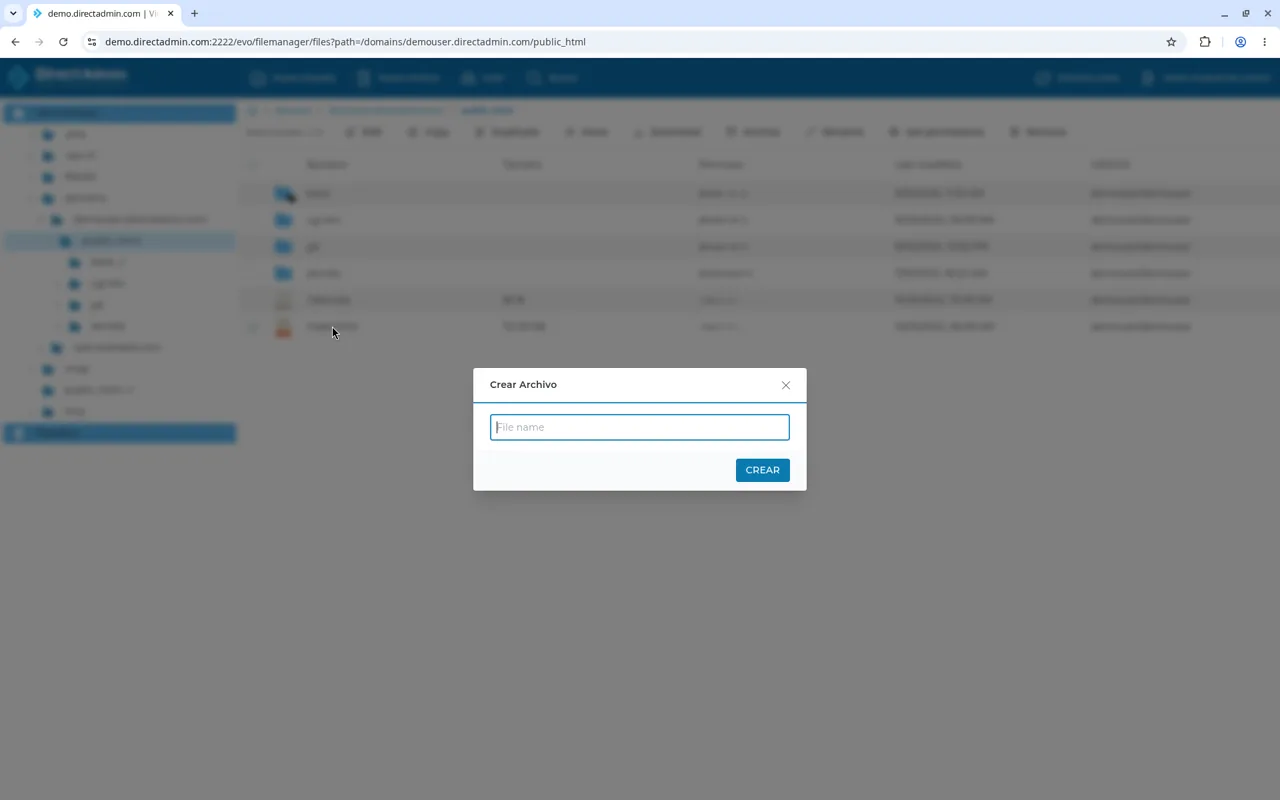
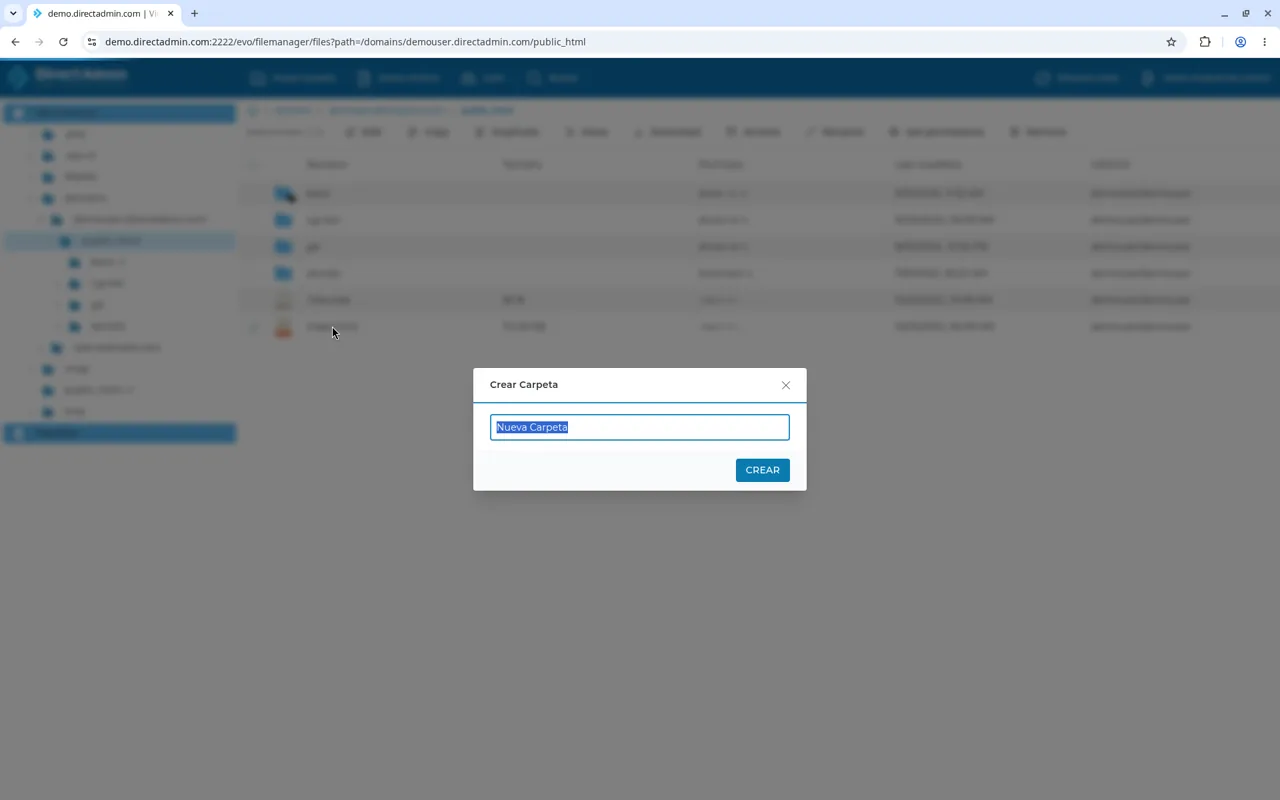
Nuevo Archivo abre Crear Archivo. Escribe el nombre, con la extensión (pagina.html, estilos.css), y confirma.
Nueva Carpeta abre Crear Carpeta. El nombre no lleva extensión.
Cambia el nombre
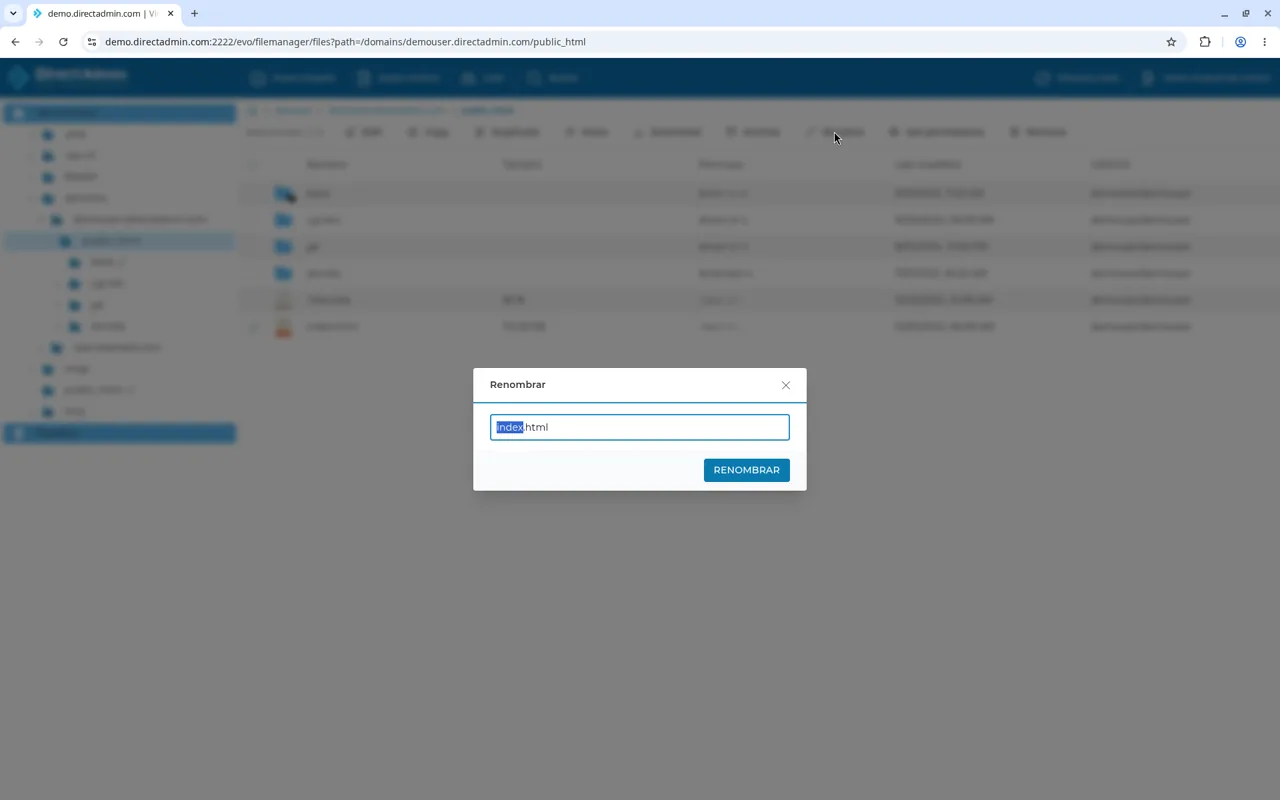
Elige Rename. El diálogo Renombrar trae el nombre actual. Cámbialo y haz clic en RENOMBRAR. Si el archivo es index.html, al renombrarlo el dominio puede dejar de mostrar esa página hasta que exista otro index.html.
Ajusta los permisos
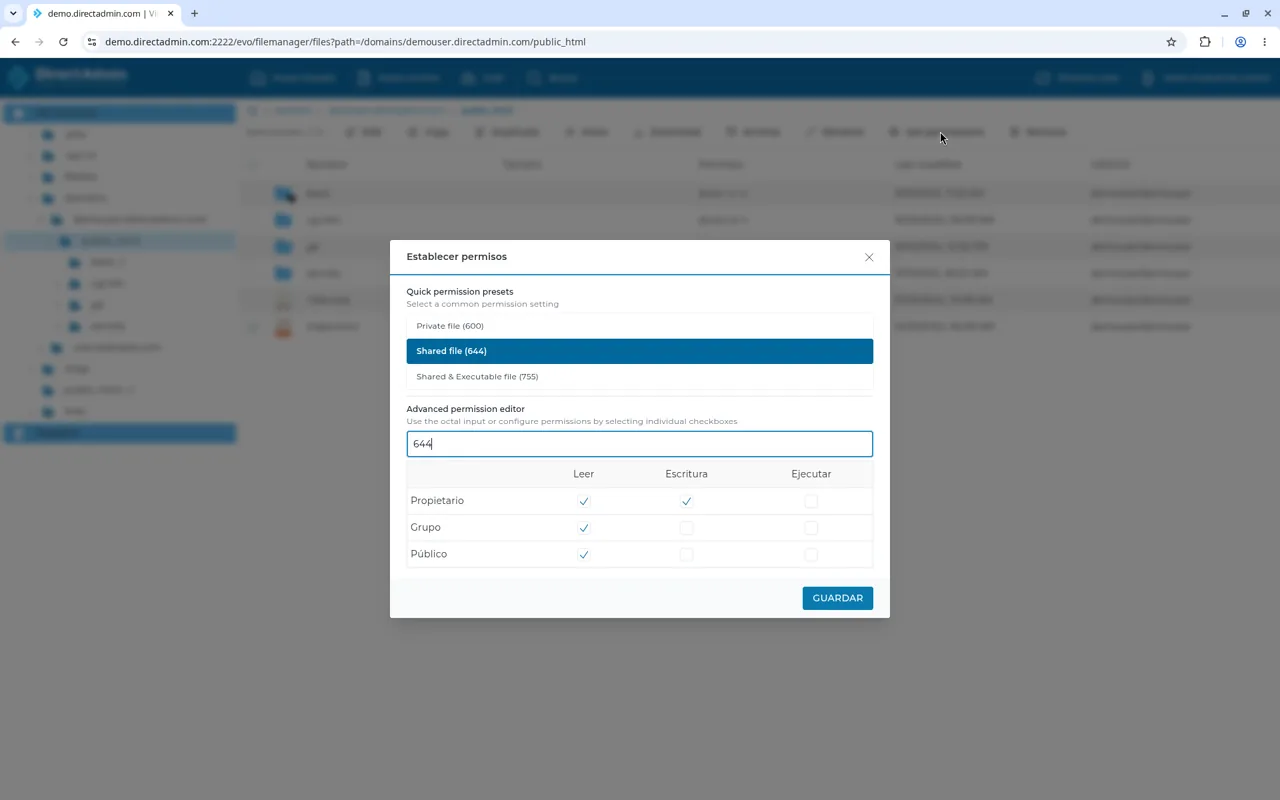
Elige Set permissions. El diálogo Establecer permisos tiene Quick permission presets, Advanced permission editor y tres filas: Propietario, Grupo y Público. Cada fila tiene Leer, Escritura y Ejecutar. El número de arriba resume la combinación. En index.html el panel muestra 644. Guarda con GUARDAR.
Cómo se leen esos números:
- 644 en un archivo: el propietario lee y escribe; el grupo y el público solo leen. Nadie más puede modificarlo y no queda marcado como programa. Es el modo habitual de una página, una imagen, una hoja de estilo o un PHP.
- 755 en una carpeta: el propietario lee, escribe y entra; el grupo y el público leen y entran, sin permiso de escritura. Así el servidor puede abrir la carpeta y seguir sin dejar que cualquiera cree archivos dentro.
No marques Escritura en Público. Un 777 deja que cualquiera escriba en ese archivo o carpeta.
Edita un texto
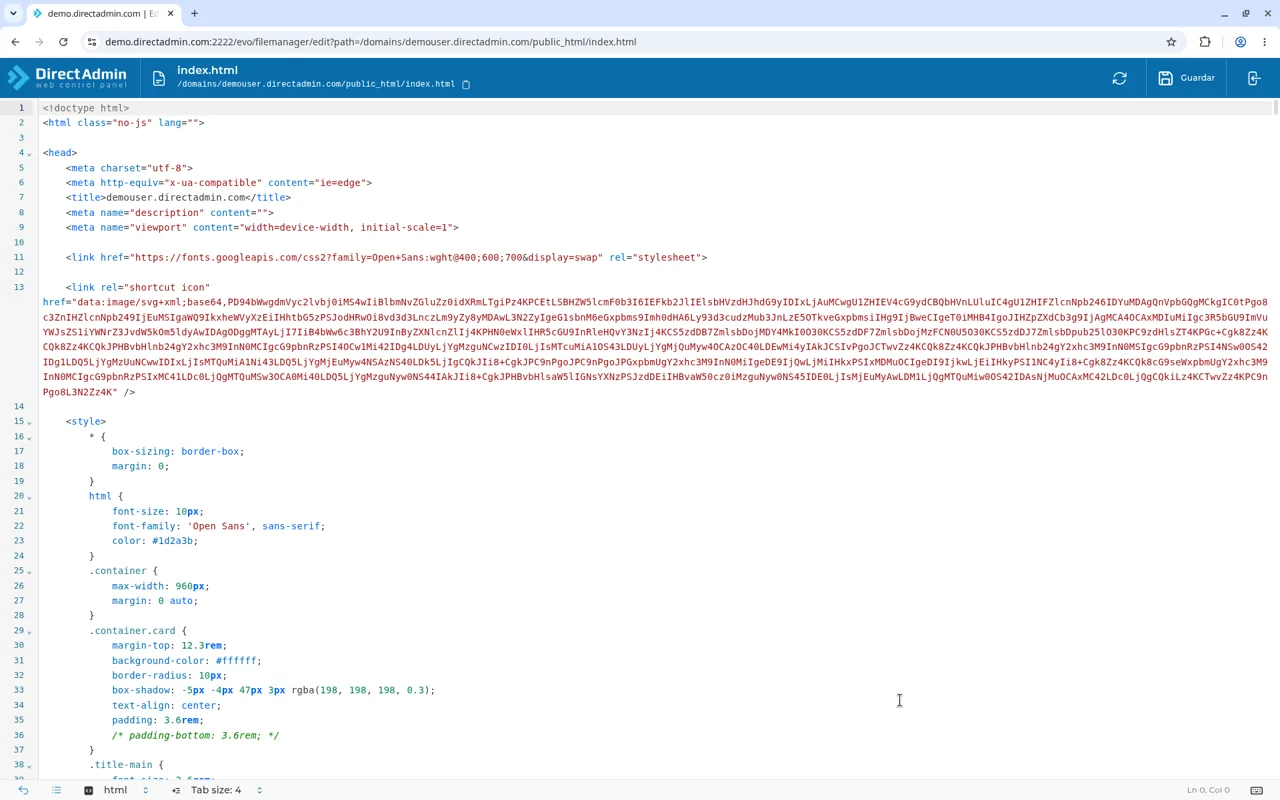
Edit abre el archivo en el navegador. La ruta sale arriba, por ejemplo public_html/index.html. Cuando termines, haz clic en GUARDAR. Sirve para HTML, CSS, texto y PHP corto. Para un sitio grande, suele ser más cómodo editar en tu computador y subir el archivo.
Consejos
- Sube y edita dentro de
public_html. Una copia en la raíz de la cuenta no se publica. - Antes de borrar o de renombrar
index.html, baja una copia con Download, o crea una copia de seguridad. - Si otra persona tiene que subir archivos, crea una cuenta FTP limitada a
public_html, en vez de compartir la clave del panel. - Si un permiso te deja el sitio en blanco o el panel no deja guardar, escríbele a soporte con el nombre del archivo y el número que muestra Establecer permisos.