Cómo instalar WordPress con Softaculous en cPanel
Instala WordPress con Softaculous y revísalo en WordPress Manager y en WP Toolkit.
Softaculous instala WordPress en la cuenta sin subir el programa a mano. Es una herramienta de terceros, incluida en el hosting de Bitsur: no forma parte de cPanel. Al terminar, la misma instalación se puede ver en WordPress Manager by Softaculous y en WP Toolkit (WordPress Management).
Antes de instalar, conviene una copia de seguridad si en ese dominio ya hay un sitio. La versión de PHP del dominio se revisa en Administrador MultiPHP.
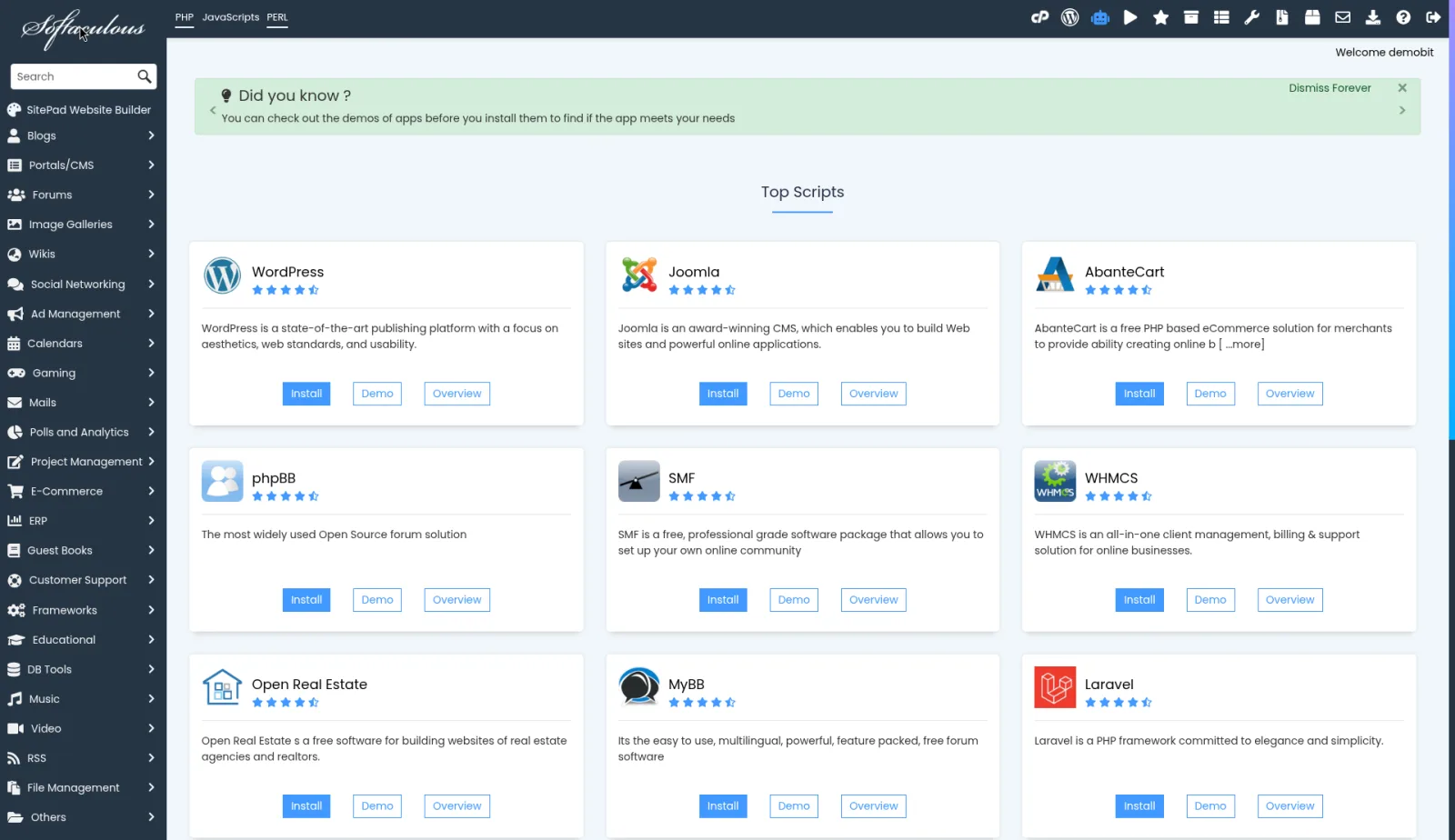
Abre Softaculous
En Tools entra a Softaculous Apps Installer. WordPress está en la categoría Blogs. La ficha muestra la versión, Install, Overview, Features y el resto de pestañas. La interfaz de Softaculous está en inglés. Abre Install.
Completa la instalación
La documentación de Softaculous describe el formulario así: protocolo, dominio, directorio, nombre de la base y los datos del administrador, además del idioma. Para instalar en la raíz del dominio, el directorio se deja vacío. Si escribes blog, el sitio queda en tudominio.cl/blog.
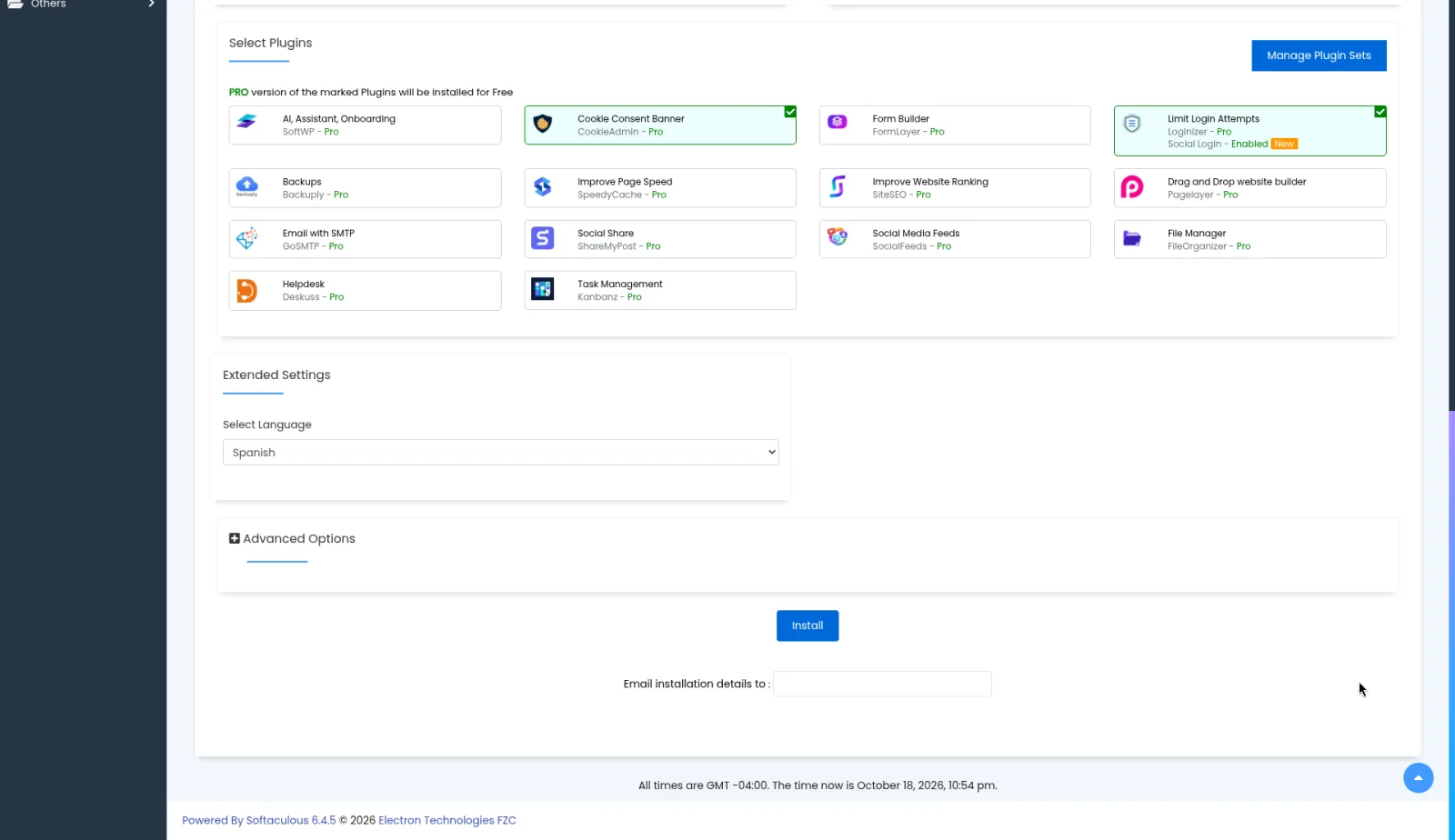
Las capturas de esta cuenta empiezan más abajo, en Select Plugins. Esa lista ofrece plugins extra, varios marcados como Pro. No hacen falta para un WordPress vacío. Déjalos sin marcar si solo quieres el sitio: cada plugin es otro programa que mantener.
Select Language en el ejemplo está en Spanish. Advanced Options abre la base y las actualizaciones. Install empieza la copia. Email installation details to puede mandar el resumen a un correo.
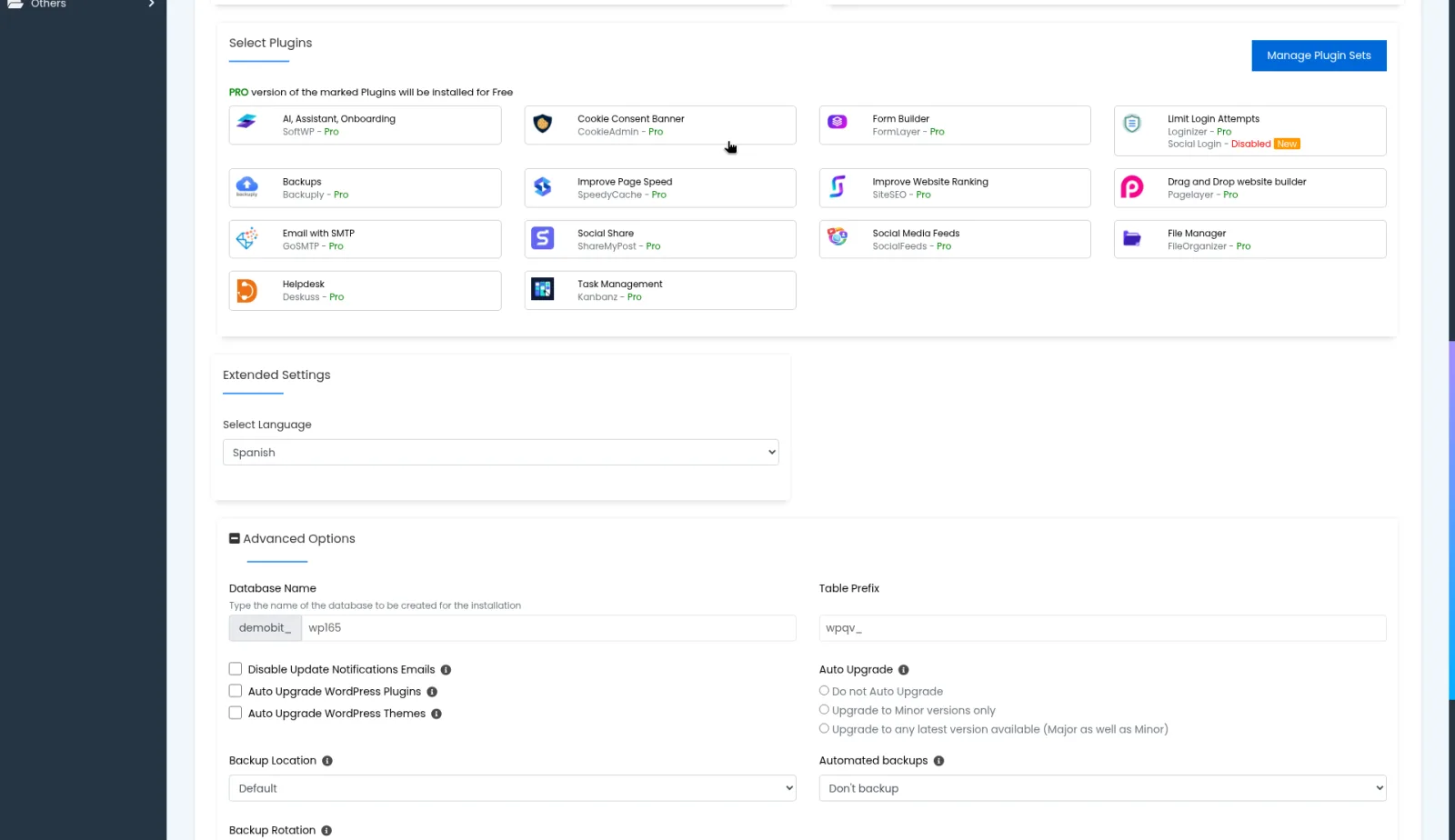
En Advanced Options:
- Database Name lleva el prefijo de tu cuenta. El panel completa el resto. No reutilices el sufijo de la captura.
- Table Prefix es el prefijo de las tablas. Puedes dejar el que propone.
- Disable Update Notifications Emails corta los avisos de actualización.
- Auto Upgrade de WordPress, de plugins y de temas. Do not Auto Upgrade no actualiza solo. Upgrade to Minor versions only se queda en correcciones de la misma versión. Upgrade to any latest version available también salta de versión mayor.
- Backup Location y Automated backups. En el ejemplo, las copias automáticas de Softaculous están en Don’t backup. Las copias del plan siguen en JetBackup 5: no las reemplaza esta casilla.
En un sitio de empresa, Do not Auto Upgrade o solo las versiones menores evitan que un salto de versión cambie el sitio sin que lo revises. Si dejas la actualización automática, mira igual el sitio después.
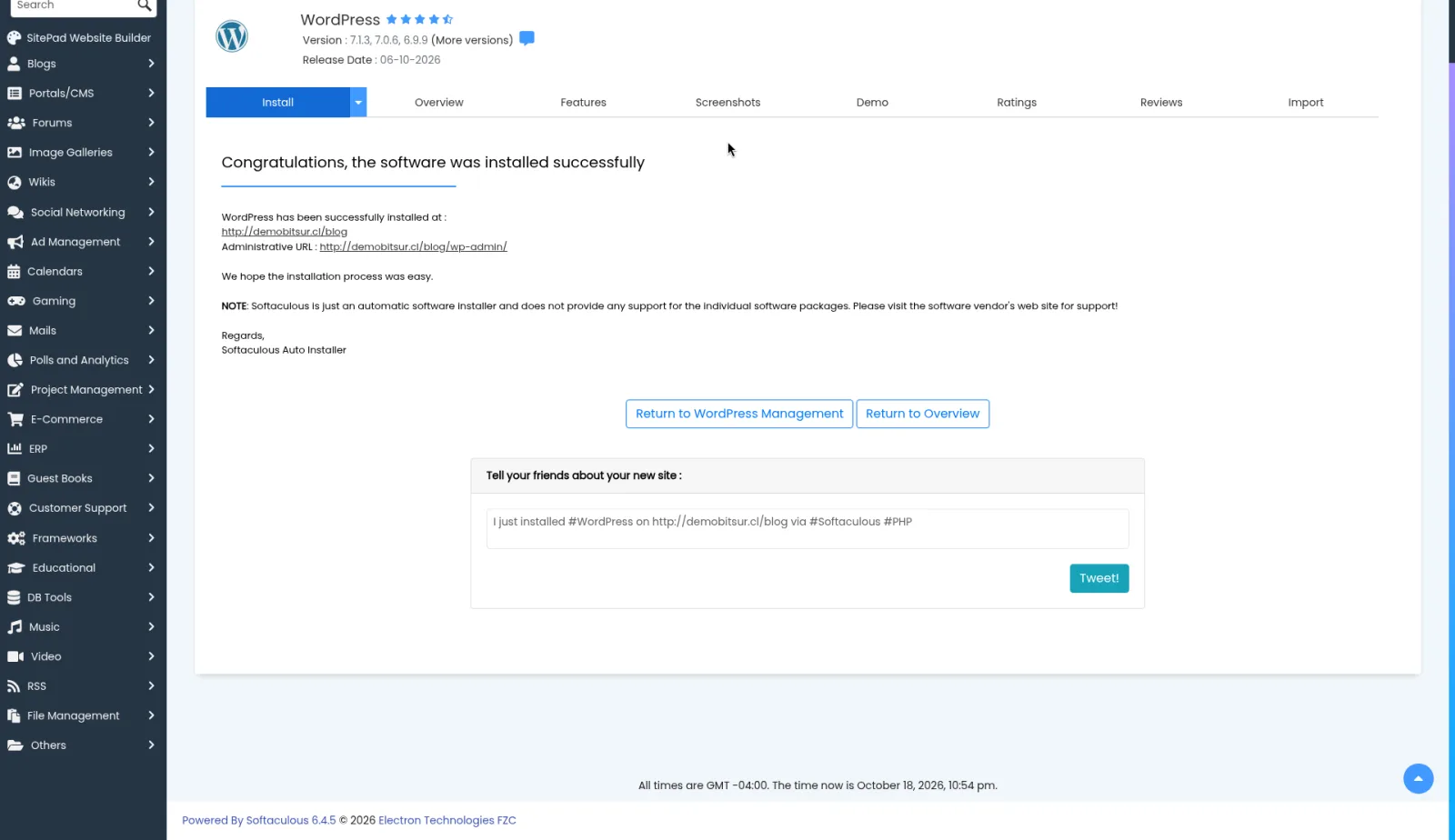
Al terminar, Softaculous confirma la instalación y muestra la dirección del sitio y la Administrative URL, que termina en wp-admin. En el ejemplo el sitio quedó en http://demobitsur.cl/blog. El tuyo será el dominio y el directorio que hayas escrito. El aviso de esa pantalla dice que Softaculous solo instala el programa y no da soporte del programa en sí. Para el escritorio de WordPress, la ayuda está en wordpress.org. Para el panel y el hosting, escríbele a soporte.
Cuando el dominio ya tenga certificado, entra por https://. Cómo se emite está en Certificados SSL y AutoSSL.
Entra a wp-admin con el usuario y la contraseña que pusiste en el formulario. No reutilices la clave del panel. Si la olvidaste, se recupera desde el propio WordPress o desde WordPress Manager, no desde esta guía: la captura no muestra esa contraseña.
WordPress Manager
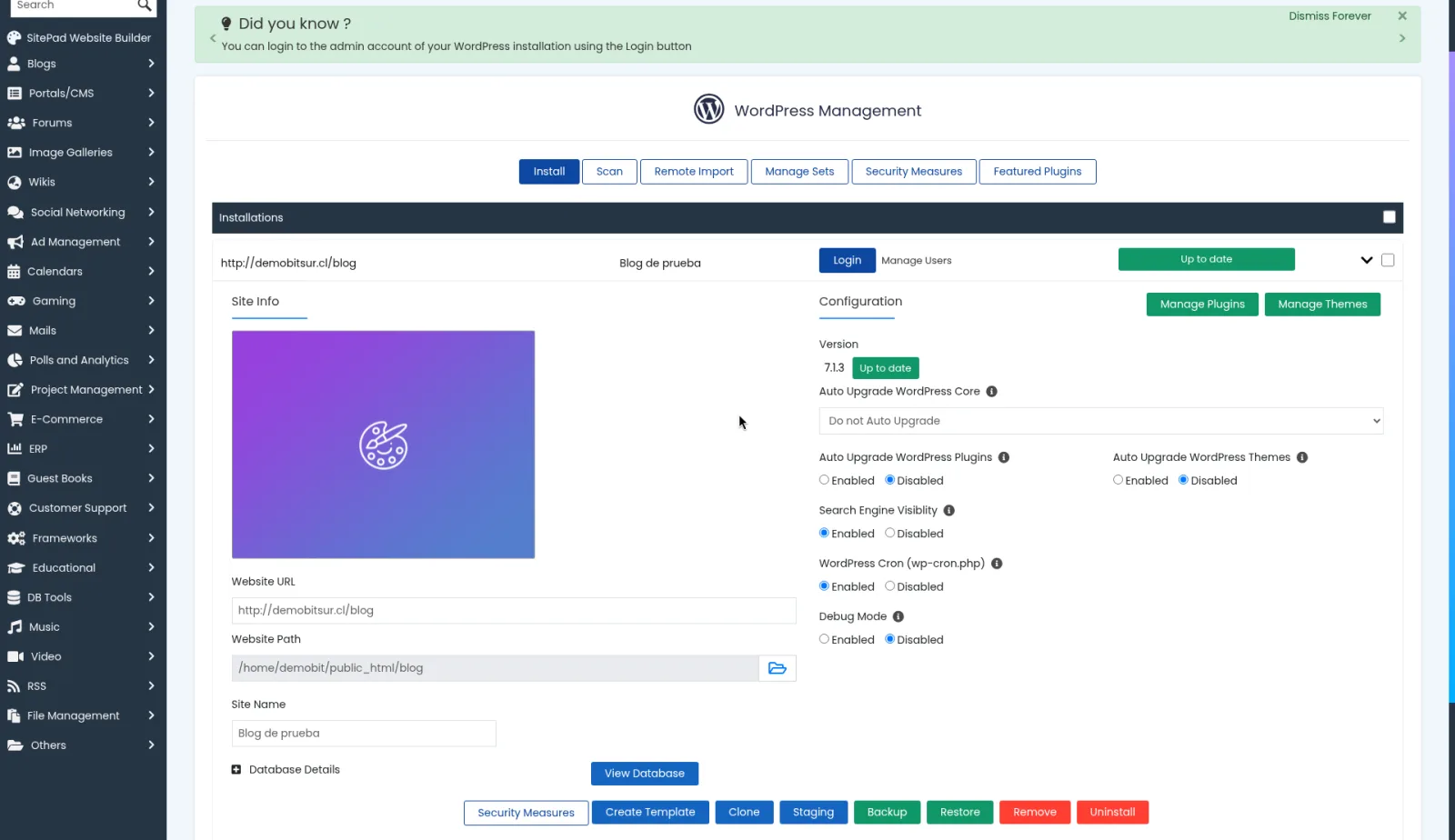
WordPress Manager by Softaculous lista las instalaciones. En la de ejemplo se ve el sitio http://demobitsur.cl/blog, el nombre Blog de prueba, la versión, la ruta en public_html/blog y la base. Desde aquí puedes entrar con Login, revisar plugins y temas, y elegir si el núcleo se actualiza solo.
Remove borra esa instalación. No lo uses para “limpiar” si no tienes una copia.
WP Toolkit
WordPress Management, en el panel, abre WP Toolkit. Es otra herramienta, distinta de Softaculous, y también ve la instalación. Las pestañas son Instalaciones, Plugins y Temas. En la ficha del sitio están Panel, Plugins, Temas, Base de datos, Actualizaciones y acciones como Clonar, Backup/restaurar y Modo de mantenimiento.
En la captura, la ficha muestra WordPress 7.1.3 y PHP 8.3. También avisa del Certificado autofirmado: es el dominio de prueba. En tu dominio, cuando AutoSSL ya cubra el nombre, ese aviso no debería quedar.
Smart Update y el modo de mantenimiento sirven para actualizar con el sitio cerrado un momento. Antes de una actualización grande, sigue WordPress y plugins al día.
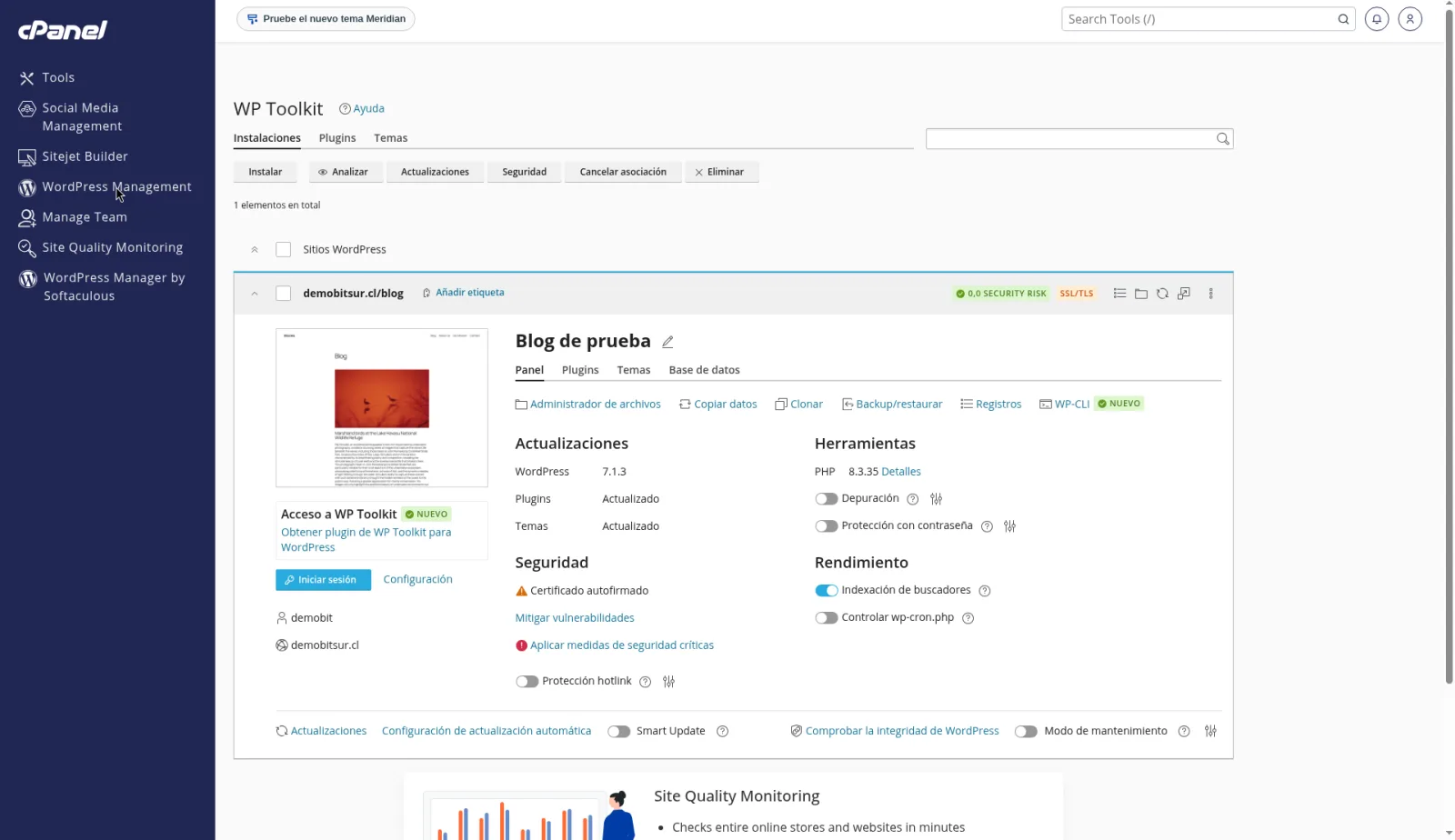
Puedes administrar el sitio desde cualquiera de las dos. No lances la misma actualización en las dos a la vez.
Consejos
- Anota el usuario de WordPress y guarda la contraseña fuera del sitio. La base que creó Softaculous se ve también en Manage My Databases.
- Los archivos quedan en la carpeta del directorio que elegiste. Si fue
blog, no busques el sitio en la raíz depublic_html. - Softaculous no resuelve un plugin roto ni un tema. Si la instalación no termina o el dominio no abre, escríbele a soporte con el dominio, el directorio y el mensaje que mostró Install.
cPanel® es una marca registrada de WebPros International LLC.