Cómo recorrer el panel de DirectAdmin y dejarlo en español
Recorre el menú del panel de usuario y cambia el idioma a español desde Opciones de Skin.
El panel de usuario de DirectAdmin, con el skin Evolution, reúne el correo, los archivos, las bases de datos y el dominio. Esta guía recorre cada grupo del menú y deja la interfaz en español.
Entra al panel
Si todavía no has entrado, usa el acceso del correo de bienvenida de Bitsur. Los pasos de ingreso, incluido el botón Registrarse, están en Cómo crear una cuenta de correo y entrar al webmail. Al entrar llegas al Panel de Control.
El escritorio
El escritorio muestra el uso de tu cuenta: disco, ancho de banda, dominios, cuentas de correo y mensajes. Los números son los de tu plan. Arriba puedes cambiar el dominio activo cuando la cuenta tiene más de uno.
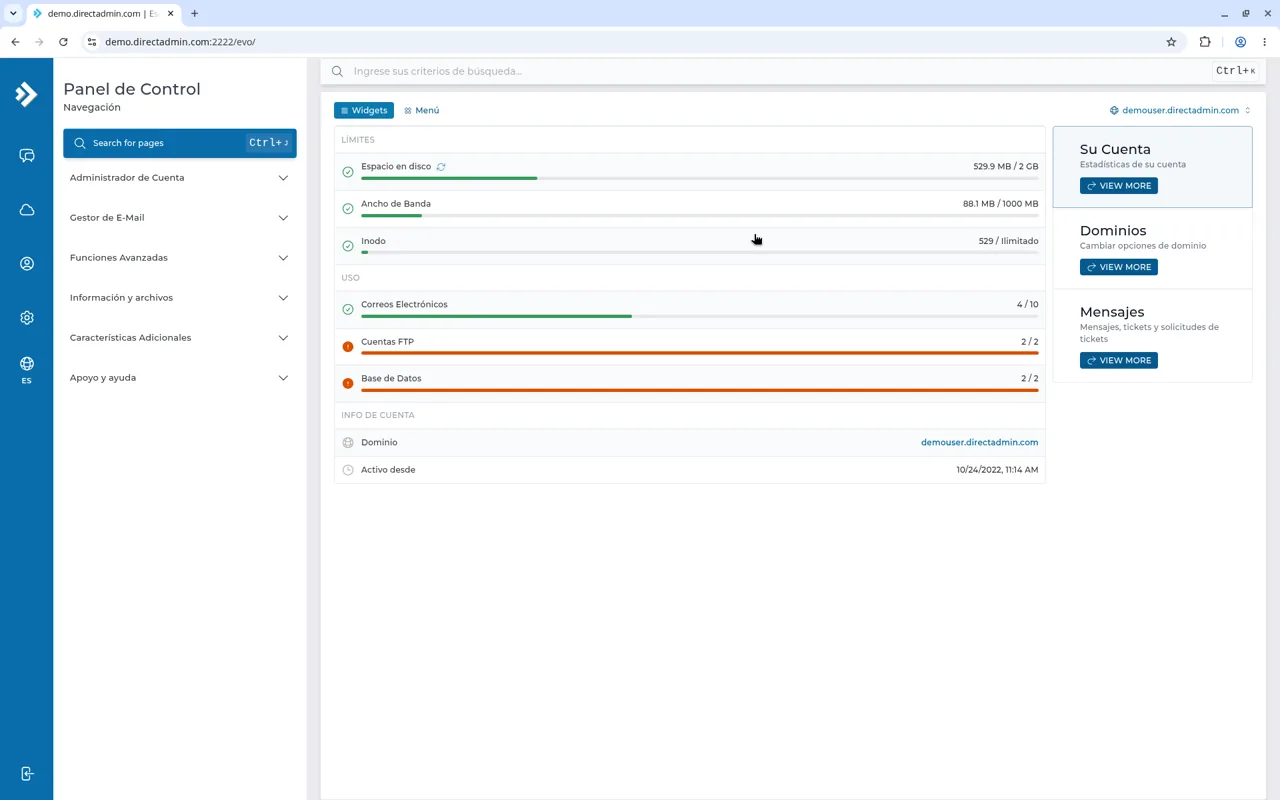
El menú lateral se abre por grupos. Algunas opciones siguen en inglés aunque el resto esté en español: déjalas tal como aparecen.
Administrador de Cuenta
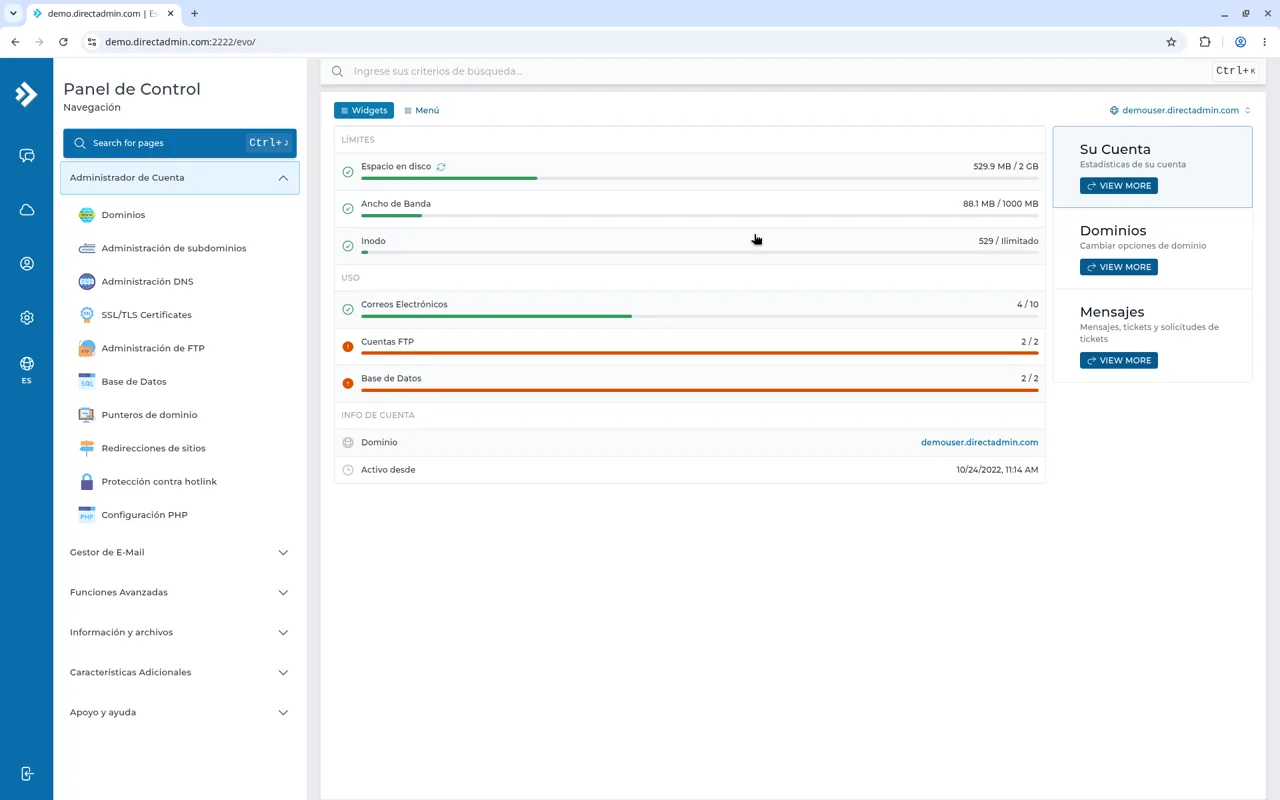
Aquí está lo del sitio y del dominio:
- Dominios, Administración de subdominios, Punteros de dominio y Redirecciones de sitios. La guía es Dominios, subdominios, punteros y redirecciones.
- Administración DNS y, en el correo, Registros MX. La guía es Administrar la zona DNS.
- SSL/TLS Certificates. La guía es Certificados SSL y HTTPS.
- Administración de FTP. La guía es Cuentas FTP.
- Base de Datos. La guía es Bases de datos MySQL.
- Configuración PHP. La guía es Configuración PHP.
- Protección contra hotlink, para evitar que otros sitios enlacen tus imágenes.
Gestor de E-Mail
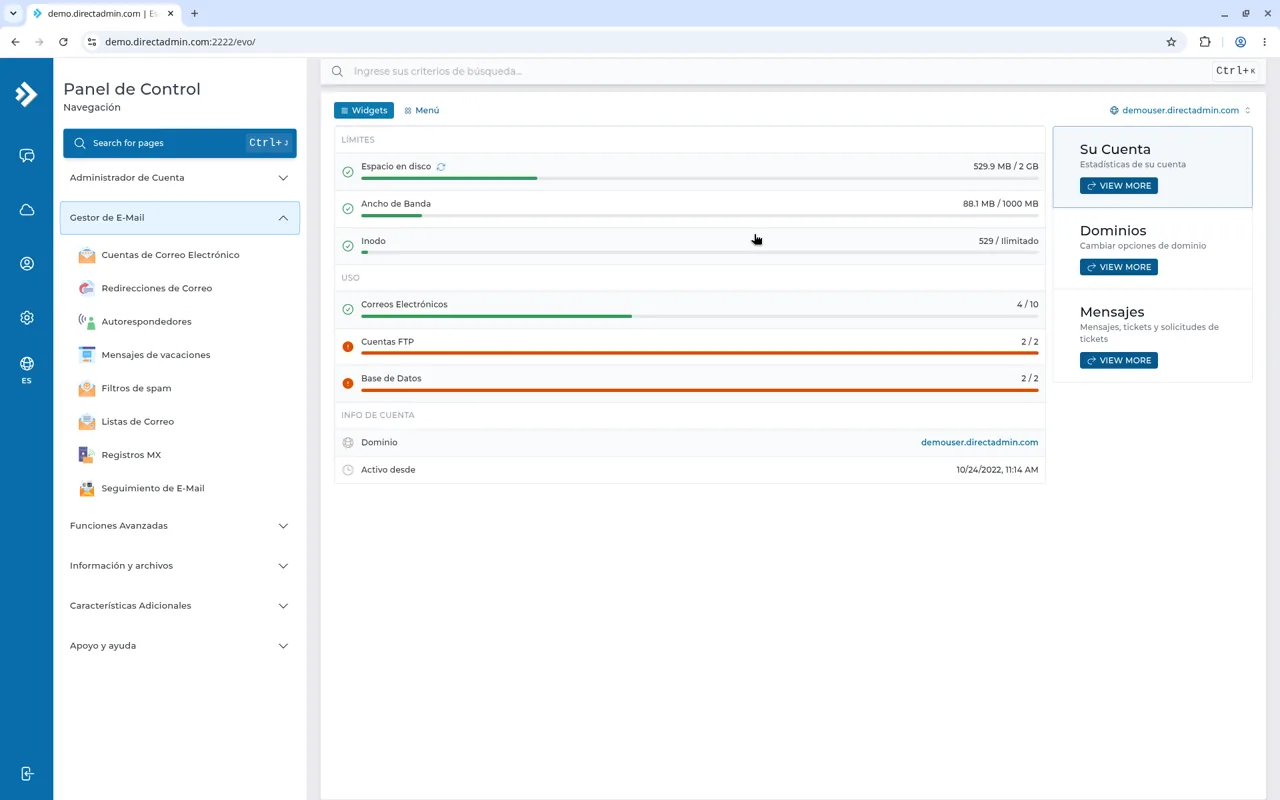
Aquí está el correo del dominio:
- Cuentas de Correo Electrónico, para crear casillas. La guía es Crear una cuenta de correo.
- Redirecciones de Correo, Autorespondedores, Mensajes de vacaciones y Filtros de spam. La guía es Reenviadores, vacaciones y filtros.
- Listas de correo y Seguimiento de E-Mail.
- Registros MX, el destino del correo. Si el correo se queda en Bitsur, no los cambies sin revisar la guía de DNS.
Funciones Avanzadas
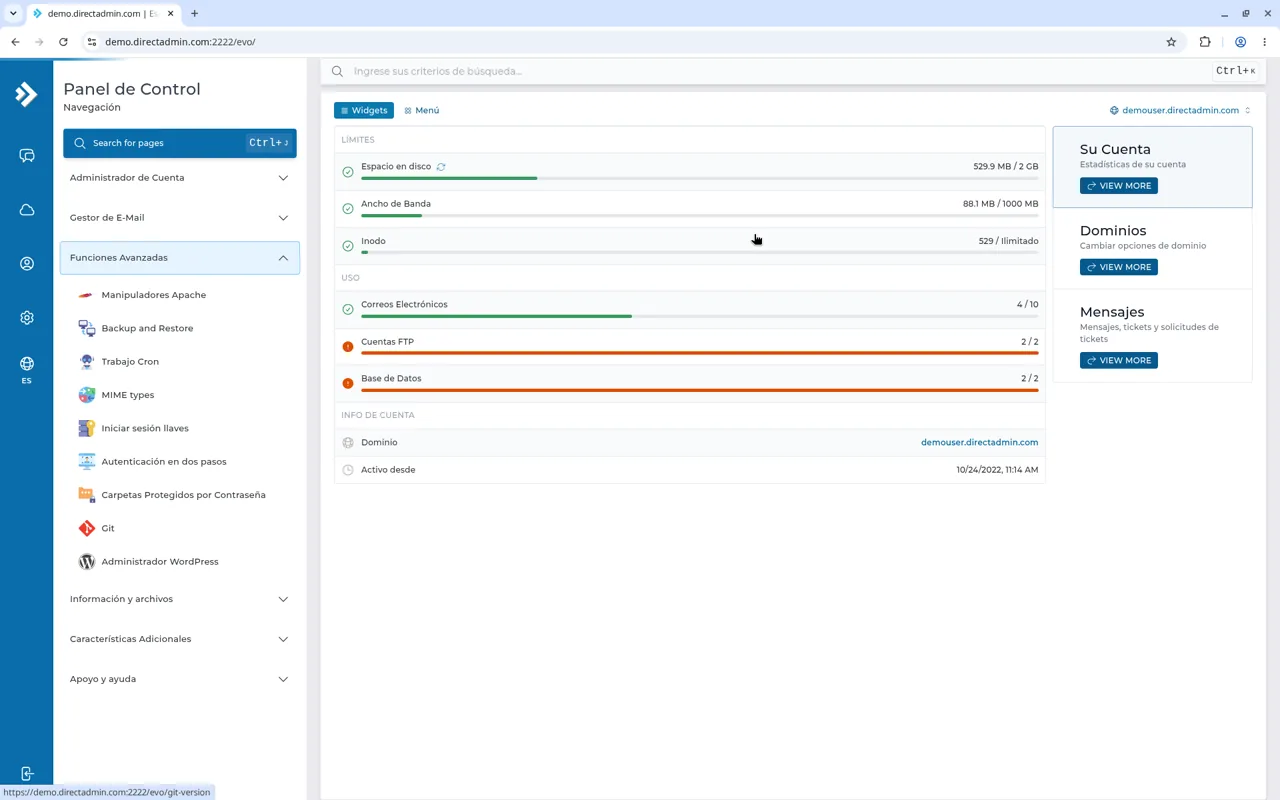
- Backup and Restore, las copias de la cuenta. La guía es Copias de seguridad.
- Trabajo Cron, tareas a una hora fija. La guía es Tareas programadas.
- Manipuladores Apache, MIME types, Iniciar sesión llaves, Autenticación en dos pasos, Carpetas Protegidos por Contraseña y Administrador WordPress.
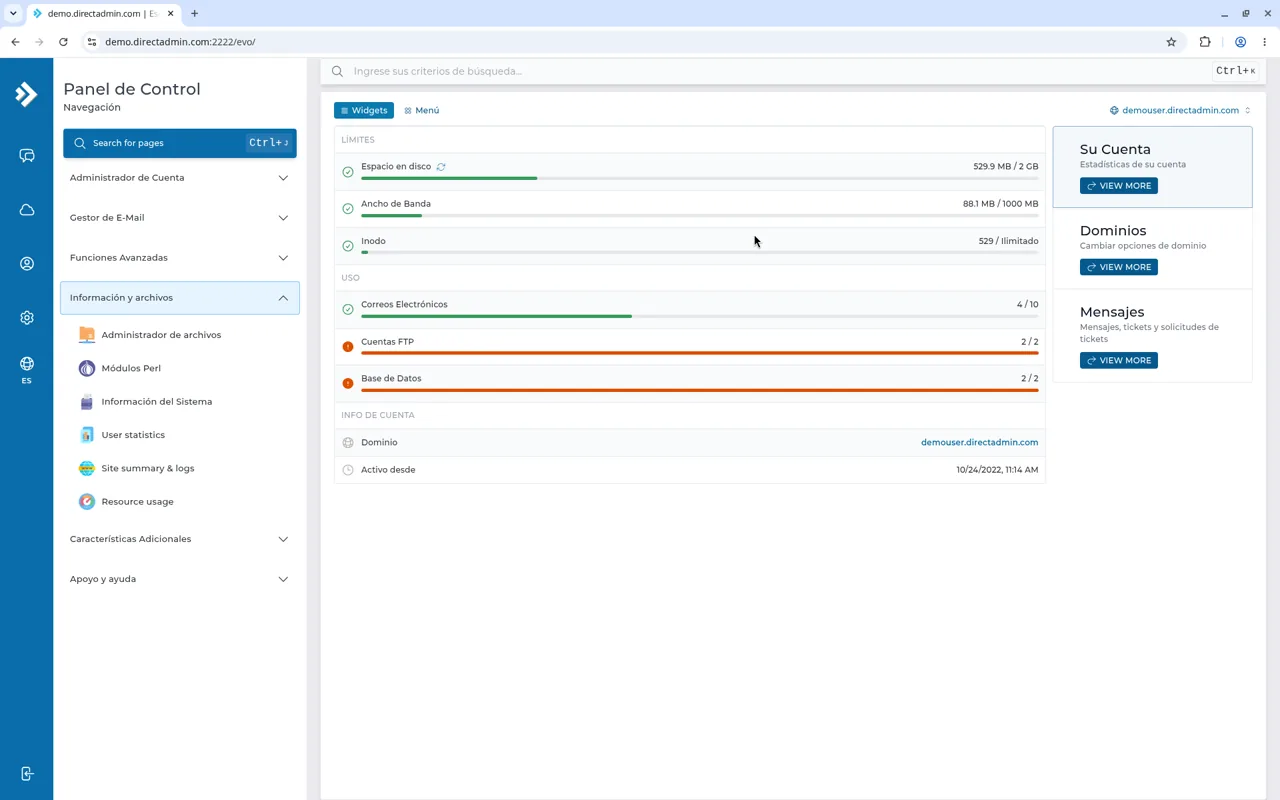
Información y archivos
- Administrador de archivos. La guía es Administrador de archivos.
- Uso de disco y Resumen del uso de Inodo, el espacio y la cantidad de archivos.
- phpMyAdmin de cada base de datos, para ver las tablas en el navegador. El enlace se explica en la guía de MySQL.
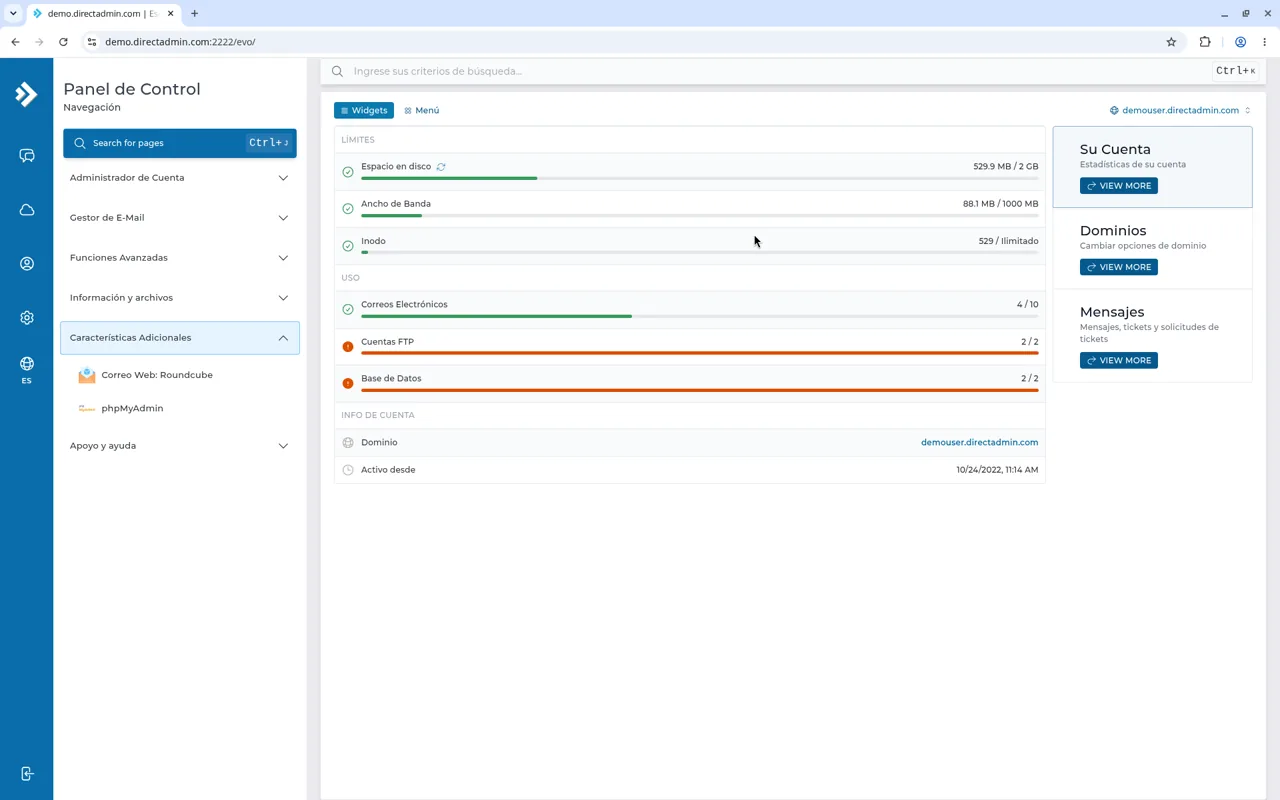
Características Adicionales
- Correo Web: Roundcube, el webmail. El ingreso está en la guía de correo.
- phpinfo(), una página con la versión y las opciones de PHP que está usando el sitio. Sirve para mirar, no para cambiar valores. Los cambios se hacen en Configuración PHP.
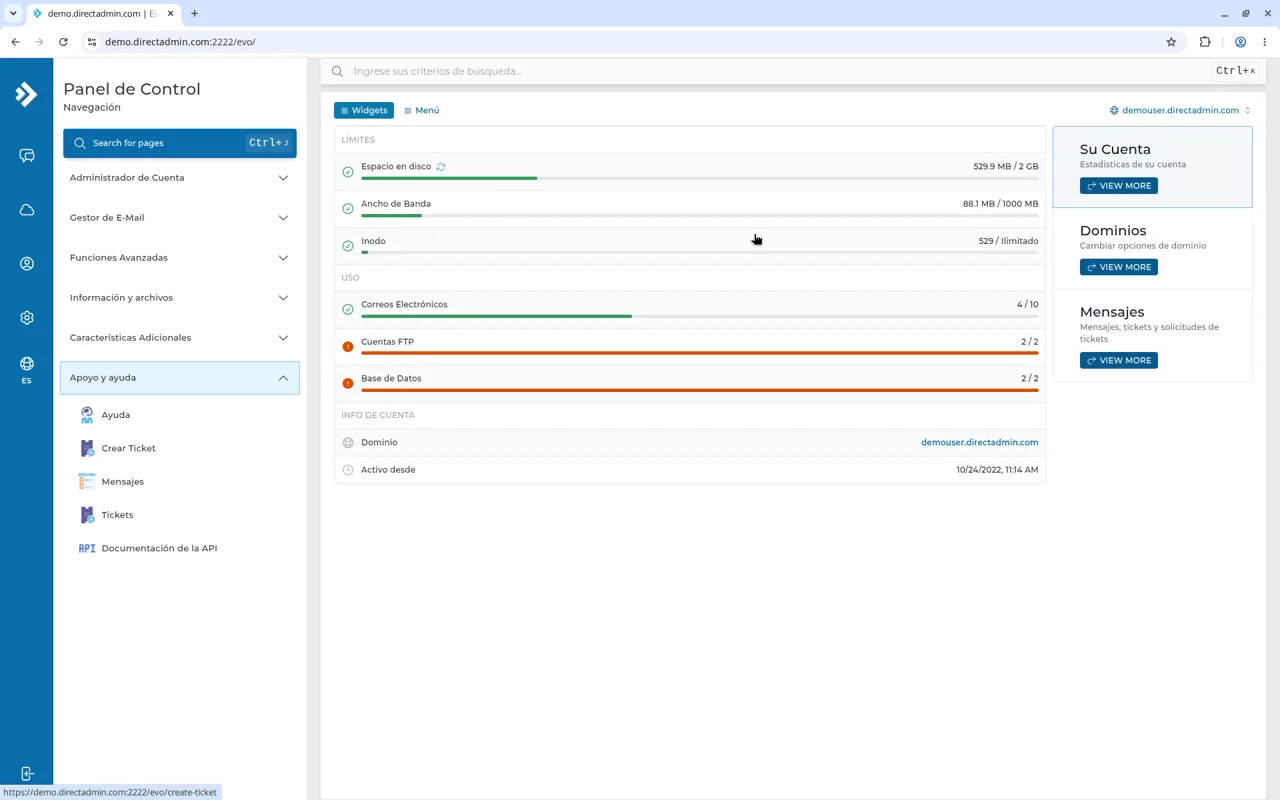
Apoyo y ayuda
Este grupo es la ayuda del propio panel, con Crear un Ticket y Mensajes del Sistema. Para escribirle a Bitsur, usa soporte.
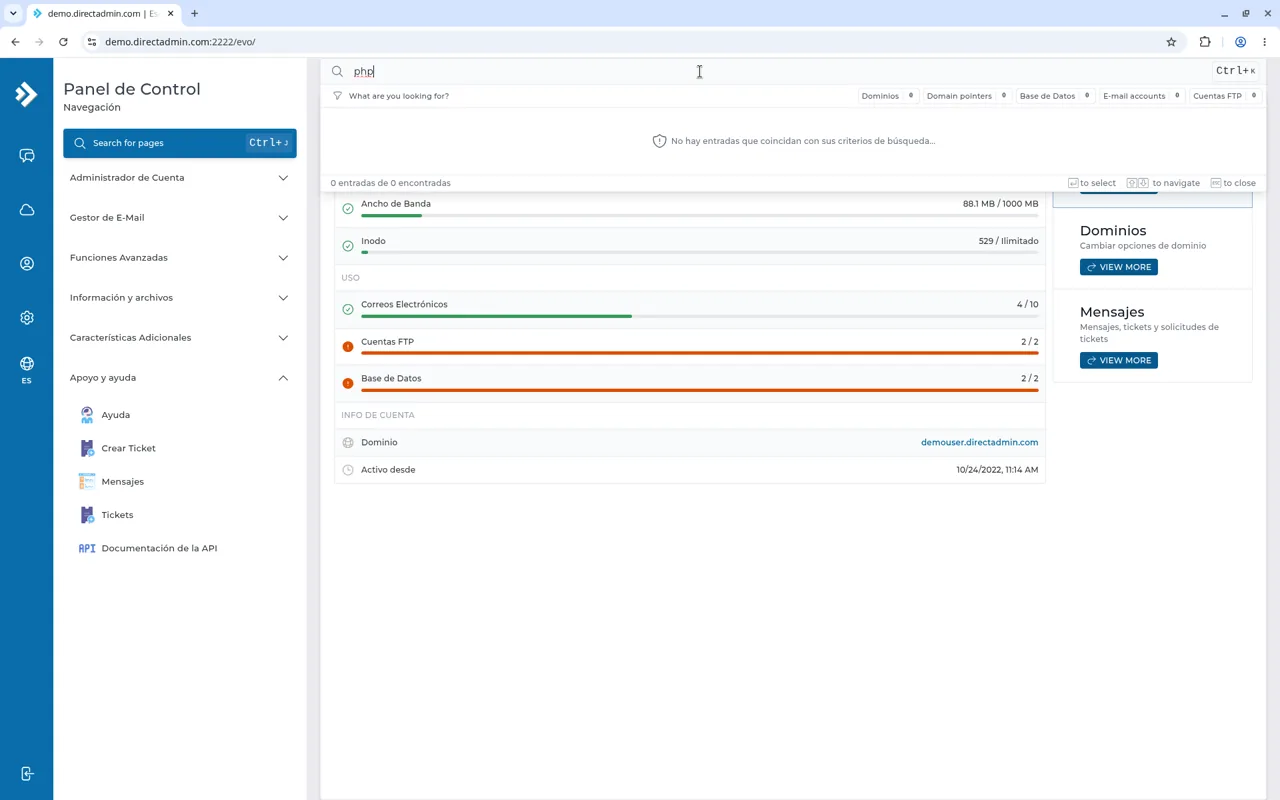
Busca una página
Arriba está el buscador. En el escritorio el recuadro dice Search for pages. Escribe el nombre de la función, en español o como aparece en el menú. Si no hay coincidencias, la pantalla dice No se han encontrado resultados: prueba con menos palabras o abre el grupo del menú.
Datos de tu cuenta
Arriba a la derecha está tu nombre de usuario. Ábrelo para llegar a la ficha de la cuenta: el correo de contacto y Ajustes de Notificaciones. Desde ahí también se abre Opciones de Skin y Autenticación en dos pasos.
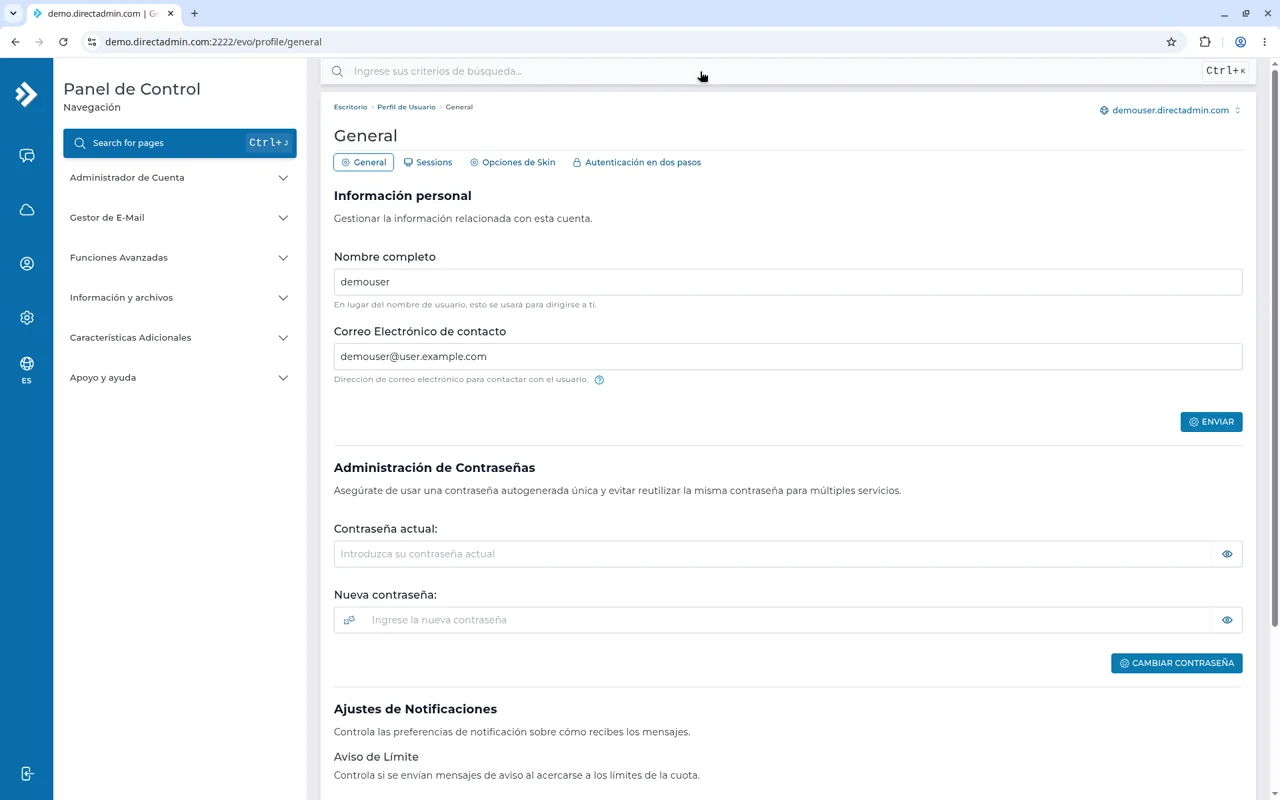
Deja el idioma en español
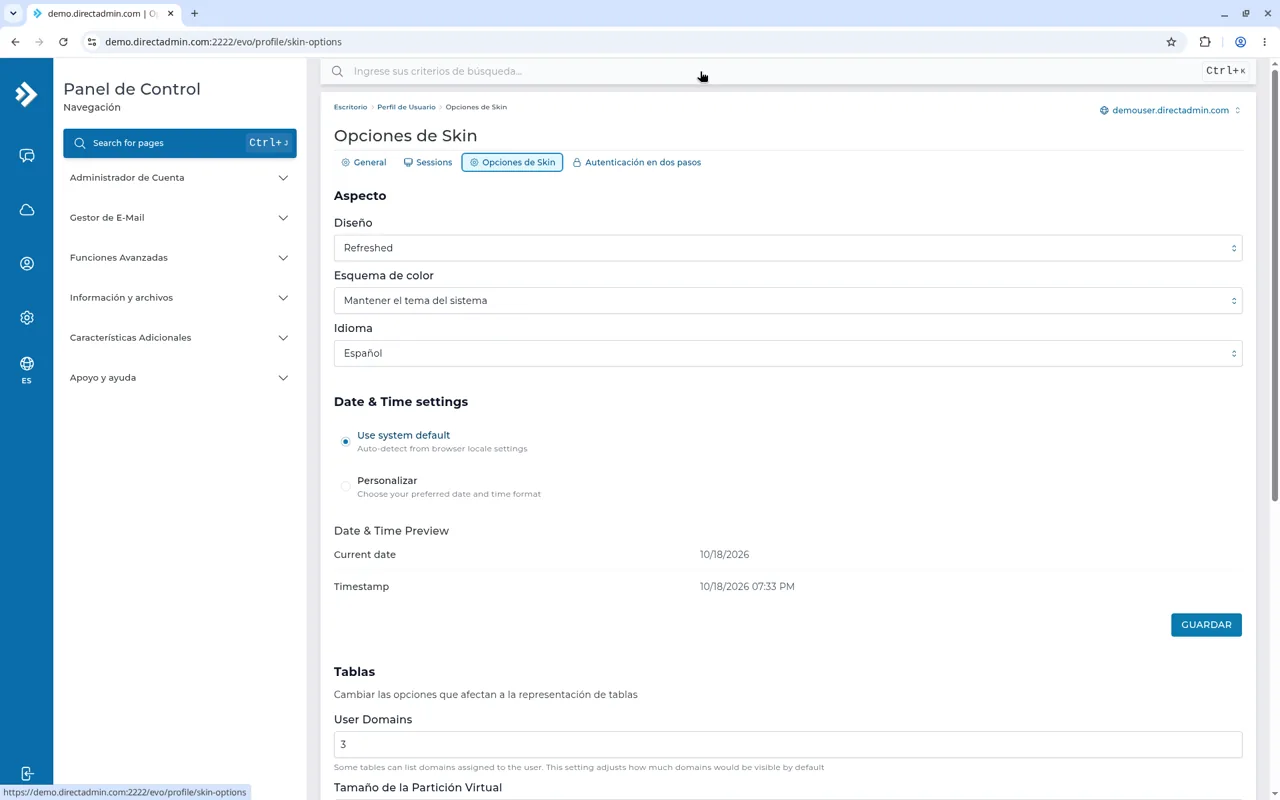
- Abre Opciones de Skin.
- En Idioma, elige Español.
- Guarda con el botón de esa pantalla.
En la misma página está Esquema de color, por si quieres otro tema. Abajo a la izquierda, el ícono de globo con ES cambia el idioma sin salir de la página en la que estás.
Consejos
- Los rótulos que siguen en inglés (Search for pages, Backup and Restore, SSL/TLS Certificates, Root directory) son del panel. No hace falta traducirlos.
- Si una pantalla dice que llegaste al límite del plan, o que el acceso está denegado, no es el resultado normal de abrir esa función: es el cupo de la cuenta. Escríbele a soporte si necesitas ampliarlo.
- El correo de bienvenida de Bitsur trae el acceso al panel, los servidores y los puertos. Si no lo encuentras, pídelo a soporte.