Cómo crear una cuenta de correo y entrar al webmail en DirectAdmin
Crea una casilla en DirectAdmin y entra a Roundcube con tu correo completo y tu contraseña.
Desde el panel de usuario de DirectAdmin puedes crear una casilla con tu dominio y leerla en el navegador con Roundcube. Esta guía usa el skin Evolution, con la interfaz en español.
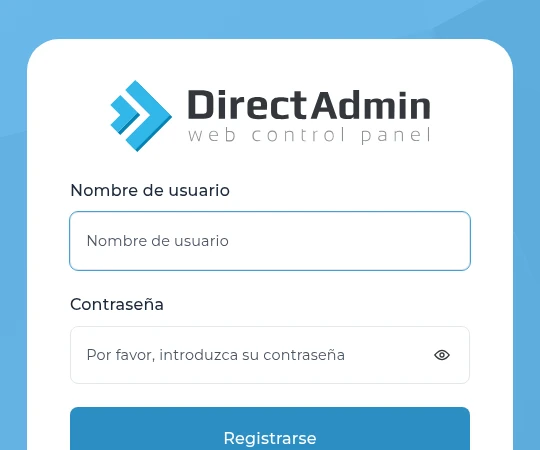
Entra al panel
- Abre el acceso que te entregó Bitsur. Si no tienes otro enlace, el panel suele estar en
https://tudominio.cl:2222. - Si la pantalla aparece en inglés, cambia el idioma a Español con el selector de idioma.
- Escribe tu Nombre de usuario y tu Contraseña.
- Haz clic en Registrarse. En esta versión en español, ese botón es el de entrar al panel: no crea una cuenta nueva.
Abre las cuentas de correo
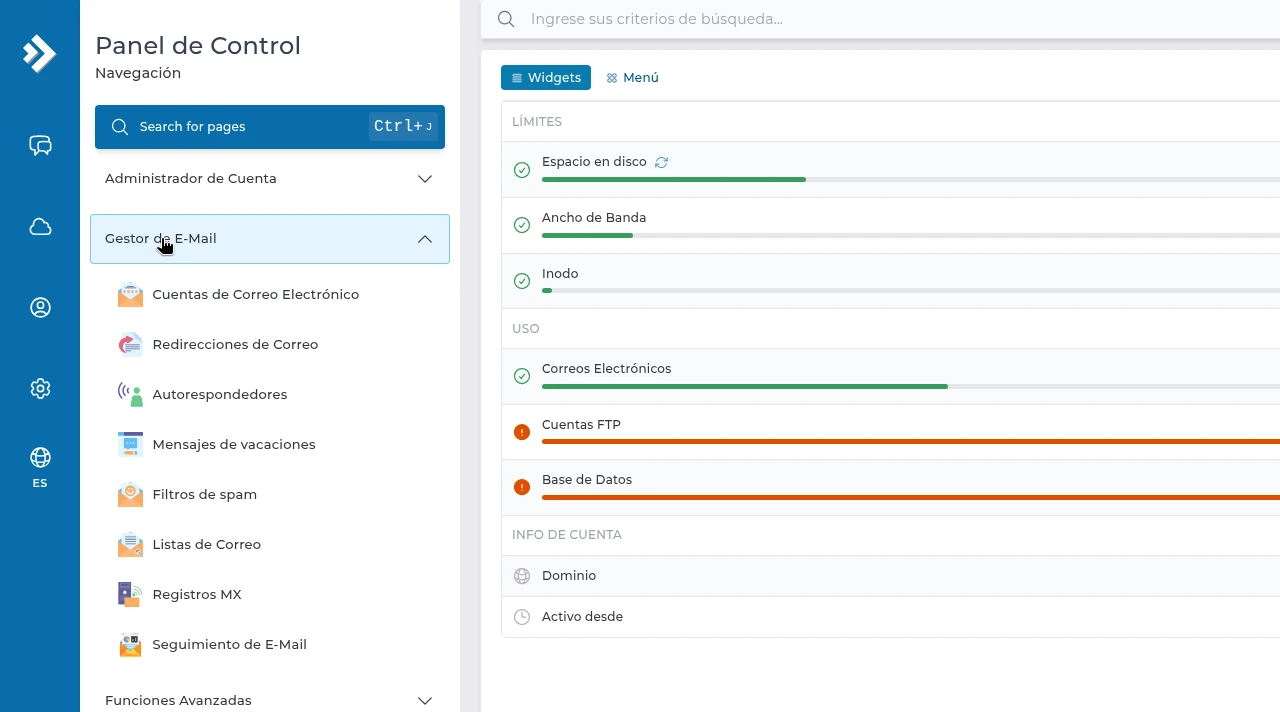
Al entrar llegas al Panel de Control. En el menú lateral abre Gestor de E-Mail y elige Cuentas de Correo Electrónico.
Ahí también están Redirecciones de Correo, Autorespondedores y Filtros de spam, entre otras opciones del correo. Si el menú sigue en inglés, abajo a la izquierda el ícono de globo con ES cambia el idioma.
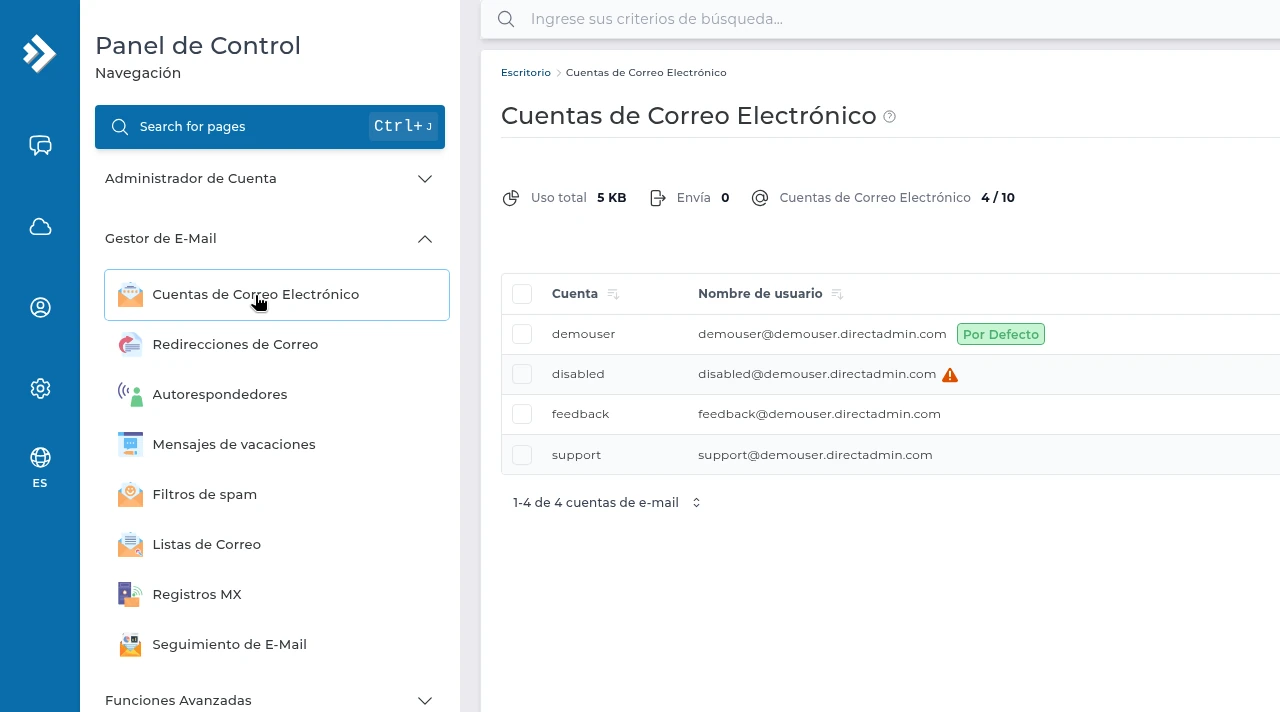
Crea la cuenta
En Cuentas de Correo Electrónico haz clic en CREAR CUENTA. En la misma pantalla están ACTIVAR DKIM y USO E-MAIL. Cada casilla tiene un menú … con Cambiar contraseña y Descargar Configuración para Apple iOS, iPadOS, Mac.
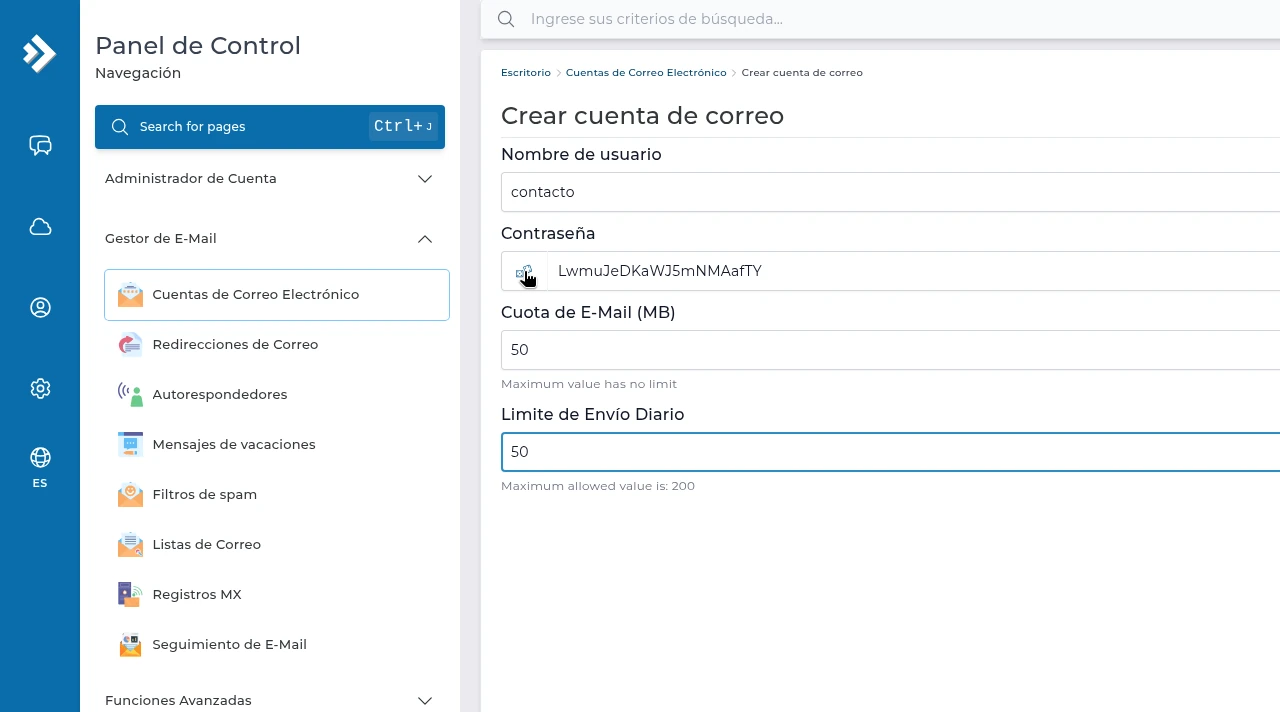
En el formulario Crear cuenta de correo completa estos campos:
- Nombre de usuario. Es lo que va antes del @. Si escribes
contacto, la casilla queda como[email protected]. - Contraseña. Escríbela tú o usa el botón junto al campo para generar una. Cópiala y guárdala antes de seguir.
- Cuota de E-Mail (MB). Es el espacio de esa casilla, en megabytes. Usa un tamaño que quepa en tu plan. Si no tienes claro el máximo, revísalo en el correo de bienvenida o consúltalo con soporte.
- Límite de Envío Diario. Es obligatorio: indica cuántos mensajes puede enviar esa cuenta en un día. El tope lo marca tu plan. Si la pantalla muestra un máximo, no lo pases. Si no sabes qué número poner, pídelo a soporte.
Cuando esté listo, haz clic en CREAR CUENTA.
Entra a Roundcube
Para leer el correo en el navegador, abre Características Adicionales en el menú lateral y elige Correo Web: Roundcube.
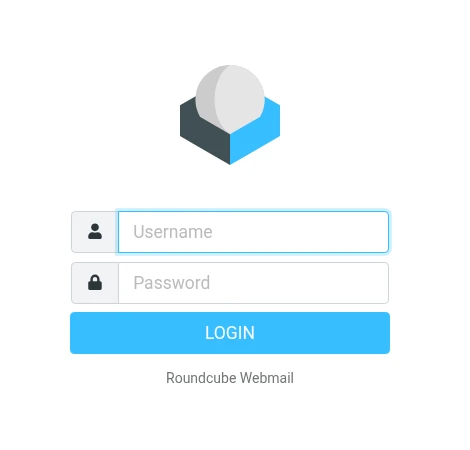
La pantalla de acceso de Roundcube está en inglés:
- En Username escribe el correo completo, por ejemplo
[email protected]. - En Password escribe la contraseña de esa cuenta.
- Haz clic en Login.
Consejos
- Usa una contraseña larga, que no sea una palabra ni el nombre de la empresa. Si después necesitas cambiarla, abre el menú … de esa cuenta y elige Cambiar contraseña.
- En ese mismo menú está Descargar Configuración para Apple iOS, iPadOS, Mac, por si quieres el perfil para un iPhone, iPad o Mac.
- Para dejar el correo en Outlook o en el celular, sigue la guía Configurar Outlook con IMAP. Los servidores y los puertos de tu dominio vienen en el correo de bienvenida. Si no los encuentras, pídeselos a soporte.