Cómo crear una cuenta FTP en DirectAdmin
Crea un usuario FTP, elige su carpeta y revisa qué datos pedir para conectarte.
Una cuenta FTP sirve para subir archivos con FileZilla u otro programa, sin entregar la clave del panel. Se crea en Administración de FTP.
Mira las cuentas que ya existen
En Administrador de Cuenta abre Administración de FTP. La tabla tiene Cuenta, Estado y Ruta del servidor.
La fila con estado System es el usuario principal del panel. Su ruta es la raíz de la cuenta. No la borres. Las cuentas que crees tú salen como [email protected], con estado Activo, y una ruta más corta.
El número junto al título es el cupo del plan. Si ya está completo, no vas a poder crear otra hasta borrar una o pedirle a soporte que lo amplíe.
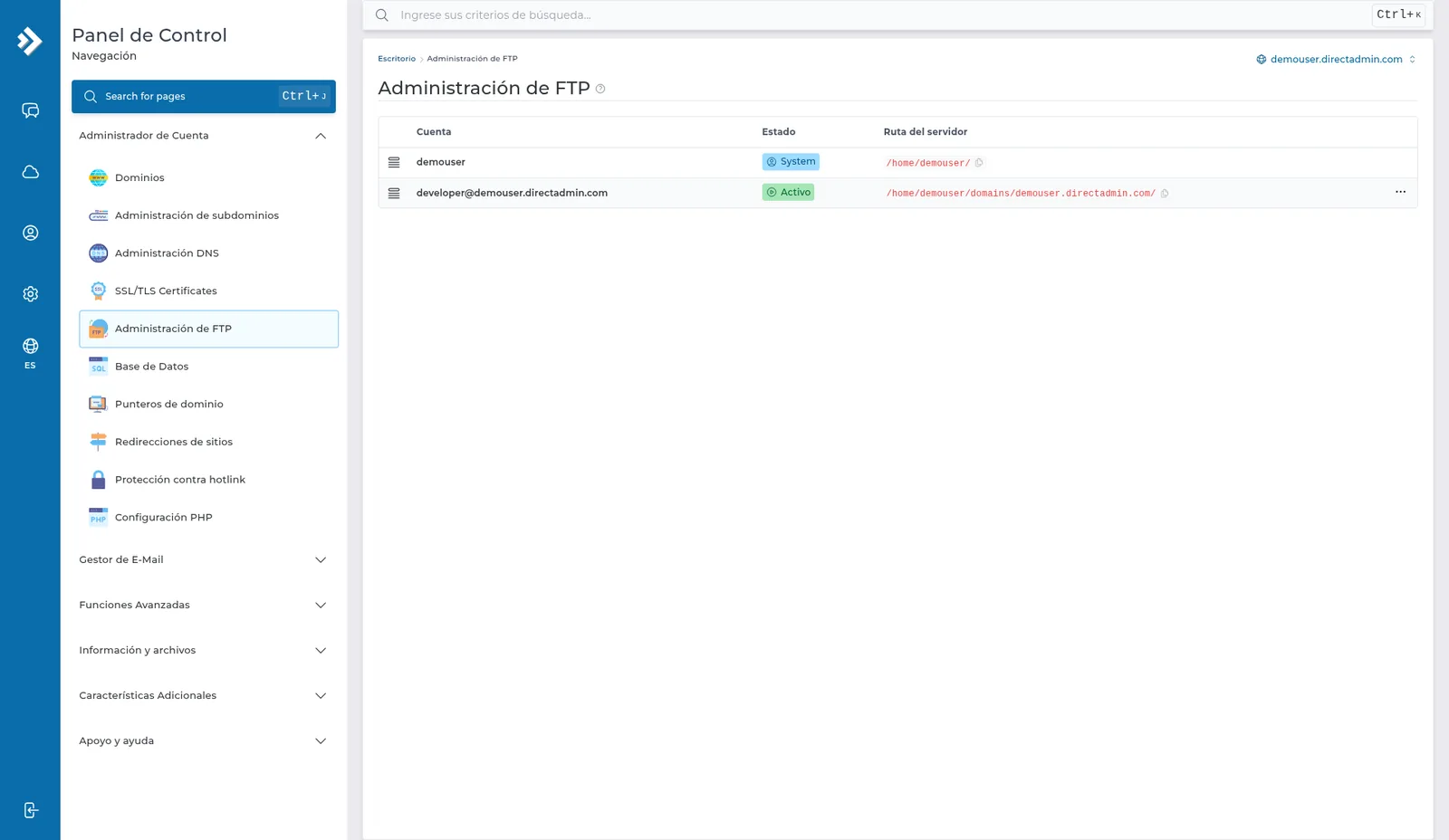
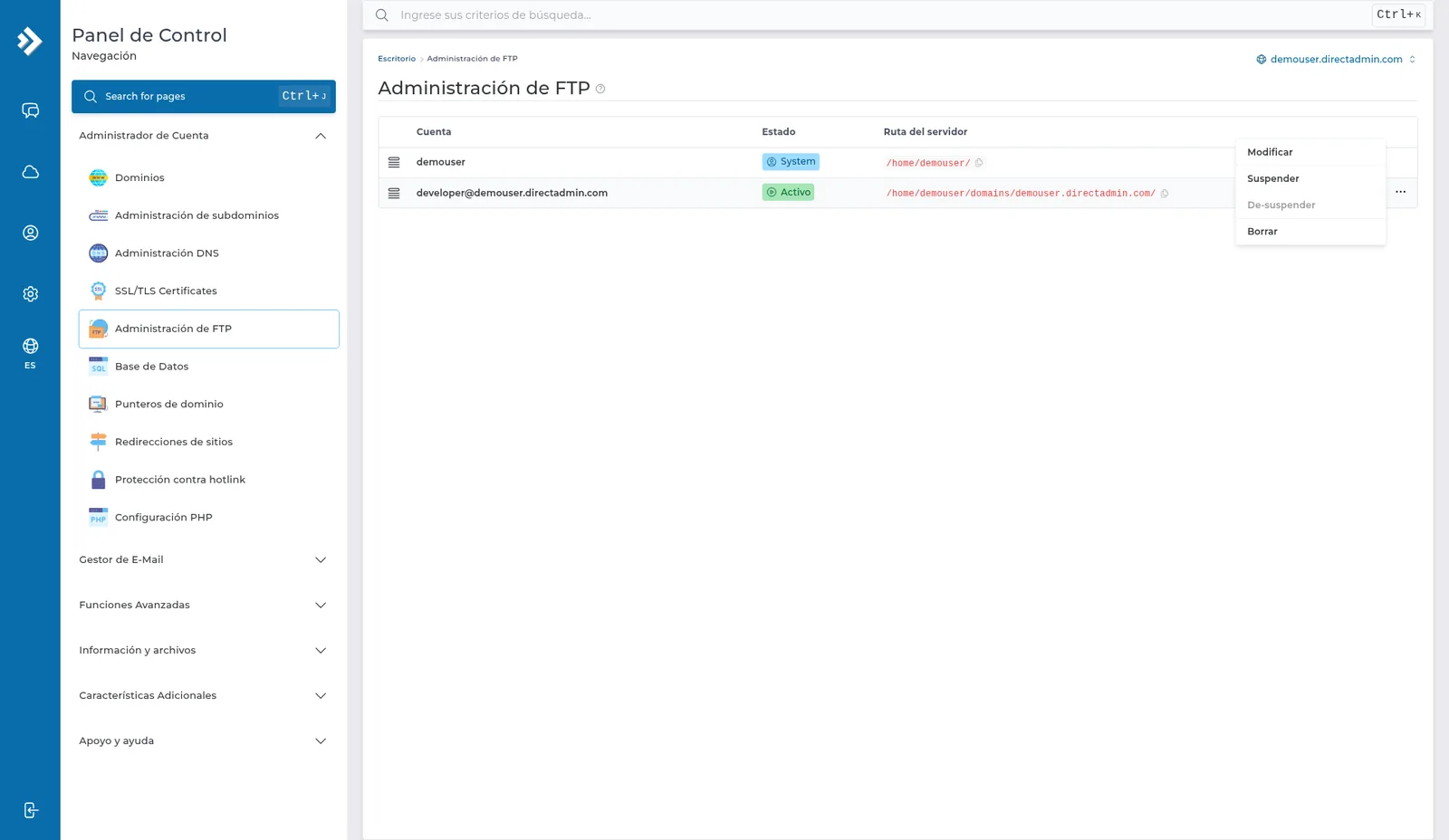
En el menú de una fila están Modificar, Suspender, De-suspender y Borrar. Suspender corta el ingreso y deja la cuenta creada. De-suspender lo devuelve.
Crea la cuenta
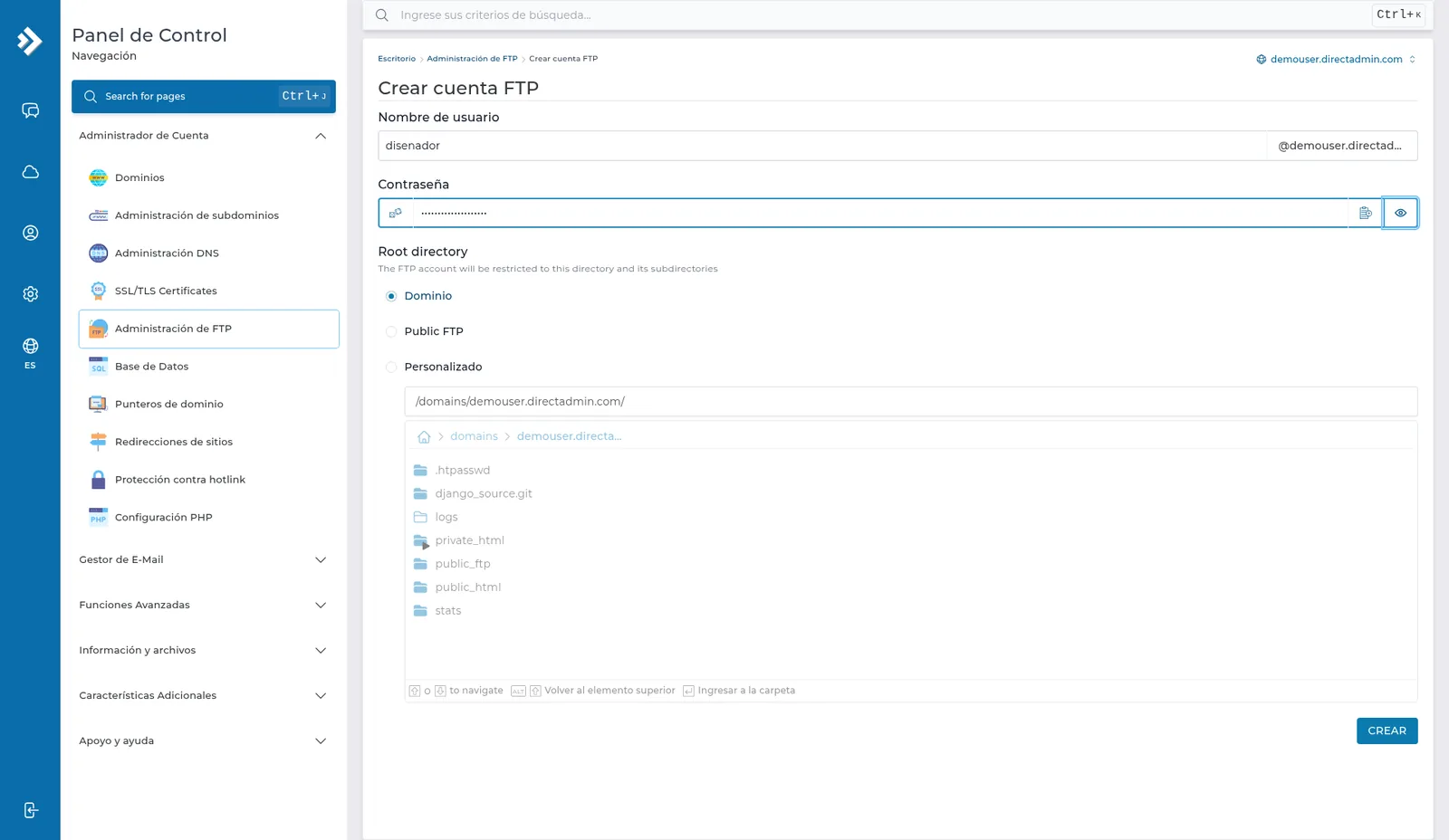
Abre el formulario Crear cuenta FTP.
- Nombre de usuario. Es la parte antes del @. En el ejemplo,
disenadorqueda como[email protected]. - Contraseña. Escríbela o genérala con el botón del campo. Cópiala en ese momento.
Root directory es la carpeta más alta a la que esa persona puede entrar. El panel lo dice en inglés: The FTP account will be restricted to this directory and its subdirectories. Hay tres opciones:
- Dominio. Entra a la carpeta del dominio, que incluye
public_html,private_html,logsy el resto. - Public FTP. Queda solo en
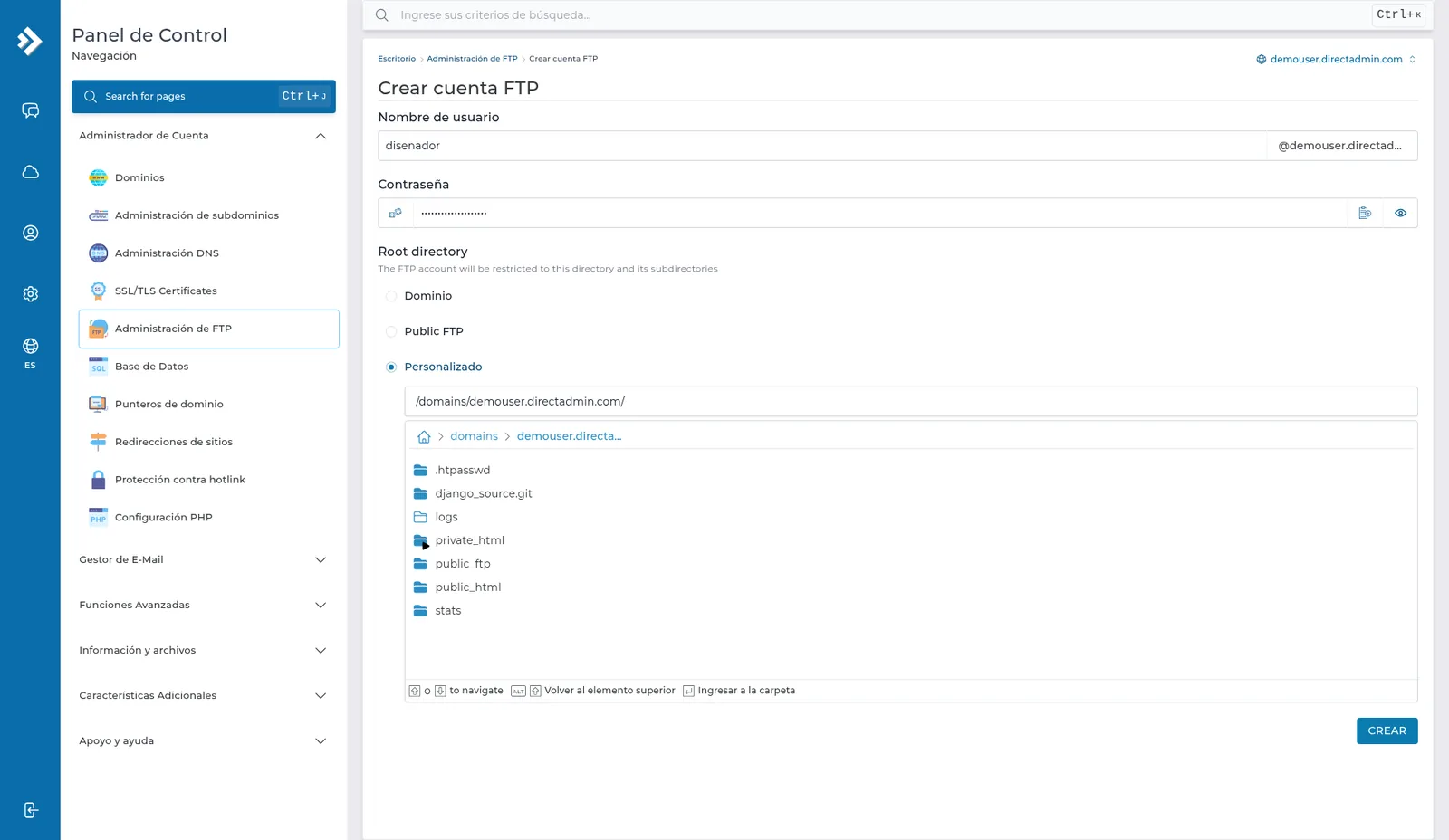
public_ftp. Lo que se sube ahí puede publicarse como descarga. No dejes ahí copias de seguridad ni claves. - Personalizado. Eliges la carpeta en el árbol.
Para alguien que solo actualiza la web, Personalizado sobre public_html alcanza. Dominio también le deja ver registros y otras carpetas.
Con Personalizado, el árbol muestra la carpeta del dominio. Ahí están .htpasswd, logs, private_html, public_ftp, public_html y stats. Elige la carpeta, entra con Ingresar a la carpeta y sube de nivel con Volver al elemento superior. Confirma con CREAR.
Conéctate desde un programa FTP
El panel no muestra el servidor ni el puerto en esta pantalla. Esos datos vienen en el correo de bienvenida de Bitsur. Si no está, pídeselos a soporte. No inventes un nombre de servidor.
Para el programa FTP usa:
- Servidor. El que indica el correo de bienvenida.
- Puerto. El FTP común usa el puerto 21. Si el programa ofrece TLS explícito (FTPS), preférelo: también parte en el puerto 21 y cifra la sesión.
- Usuario. El de la lista. En una cuenta extra es
[email protected]. La cuenta System usa el usuario del panel, no ese formato. - Contraseña. La de esa cuenta FTP.
- Modo pasivo. Actívalo si el programa entra pero no lista archivos.
La Ruta del servidor de la tabla es la carpeta en el disco, no el nombre con el que te conectas.
Consejos
- No compartas la cuenta System. Crea una cuenta aparte y, si dejas de necesitarla, Suspender o Borrar.
- Una cuenta FTP no reemplaza al administrador de archivos. Los dos ven las mismas carpetas, dentro del límite que hayas puesto en Root directory.
- Si CREAR responde que el acceso está denegado o que el cupo se acabó, el plan no permite otra cuenta. Escríbele a soporte con el dominio.