Cómo ajustar la versión y la configuración PHP en cPanel
Elige la versión en Administrador MultiPHP, edita el INI y usa Seleccionar Versión PHP.
Hay dos lugares distintos para PHP. Administrador MultiPHP elige la versión de cada dominio. Editor INI de MultiPHP cambia directivas de esa versión, como el tamaño de una subida. Seleccionar Versión PHP es el selector de CloudLinux: sirve para extensiones y opciones cuando la versión no es la nativa. En DirectAdmin, el ajuste que ofrece el panel está en Configuración PHP.
Elige la versión del dominio
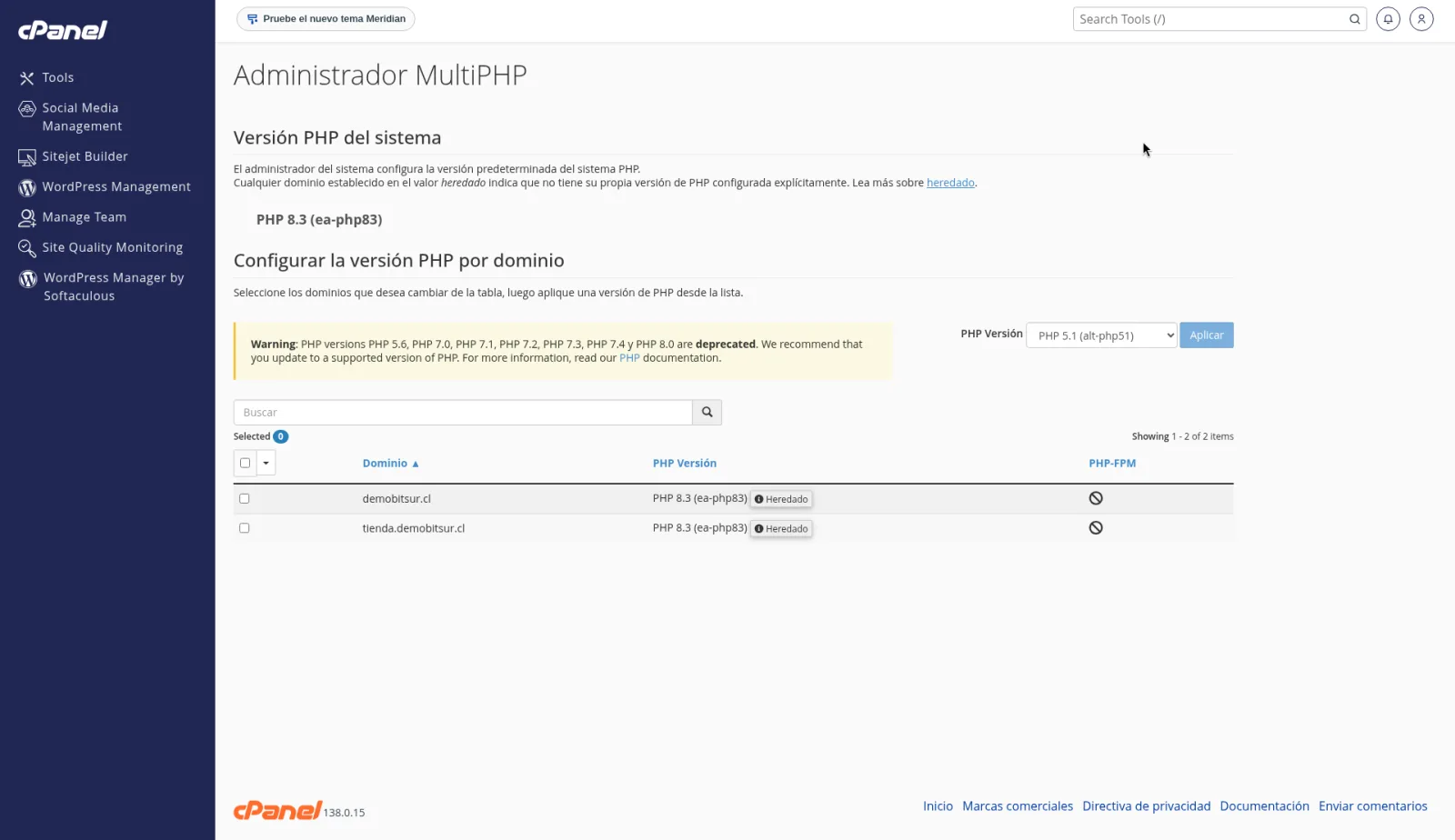
Abre Administrador MultiPHP. La tabla lista el dominio y la versión. En la captura, el dominio usa PHP 8.3 (ea-php83) marcado como heredado: toma la versión que el servidor deja por defecto.
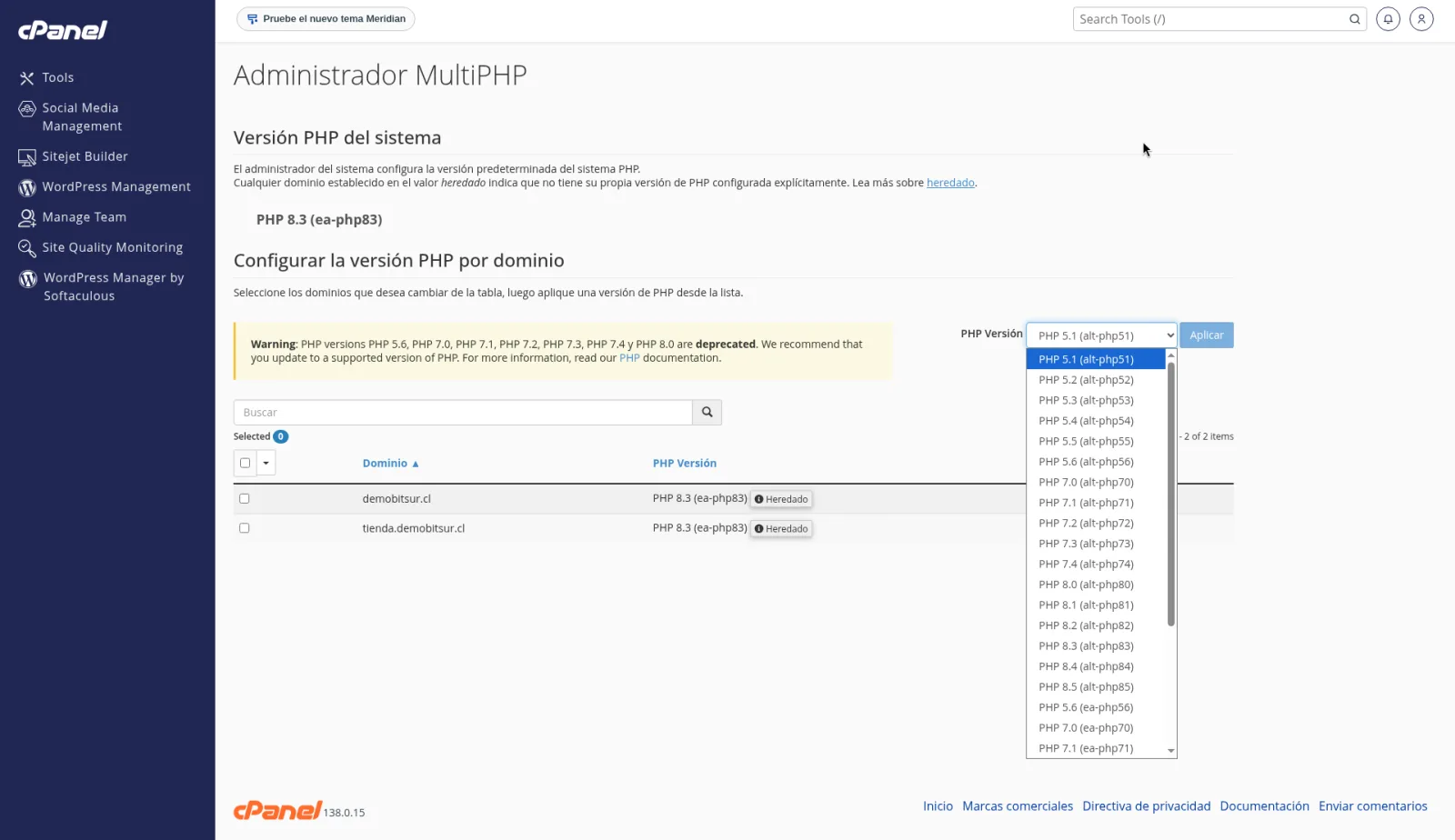
Marca el dominio y elige la versión en PHP Versión. El texto de la pantalla dice que selecciones el dominio y apliques la versión desde la lista. La lista mezcla ea-php y alt-php. En la captura el dominio ya usa ea-php83 en Heredado. Si no te pidieron otra, déjalo así.
La misma pantalla advierte, en inglés, que PHP 5.6, 7.0, 7.1, 7.2, 7.3, 7.4 y 8.0 están en desuso. No las elijas para un sitio nuevo.
El desplegable muestra las versiones que el servidor ofrece, incluida la heredada.
Edita las directivas
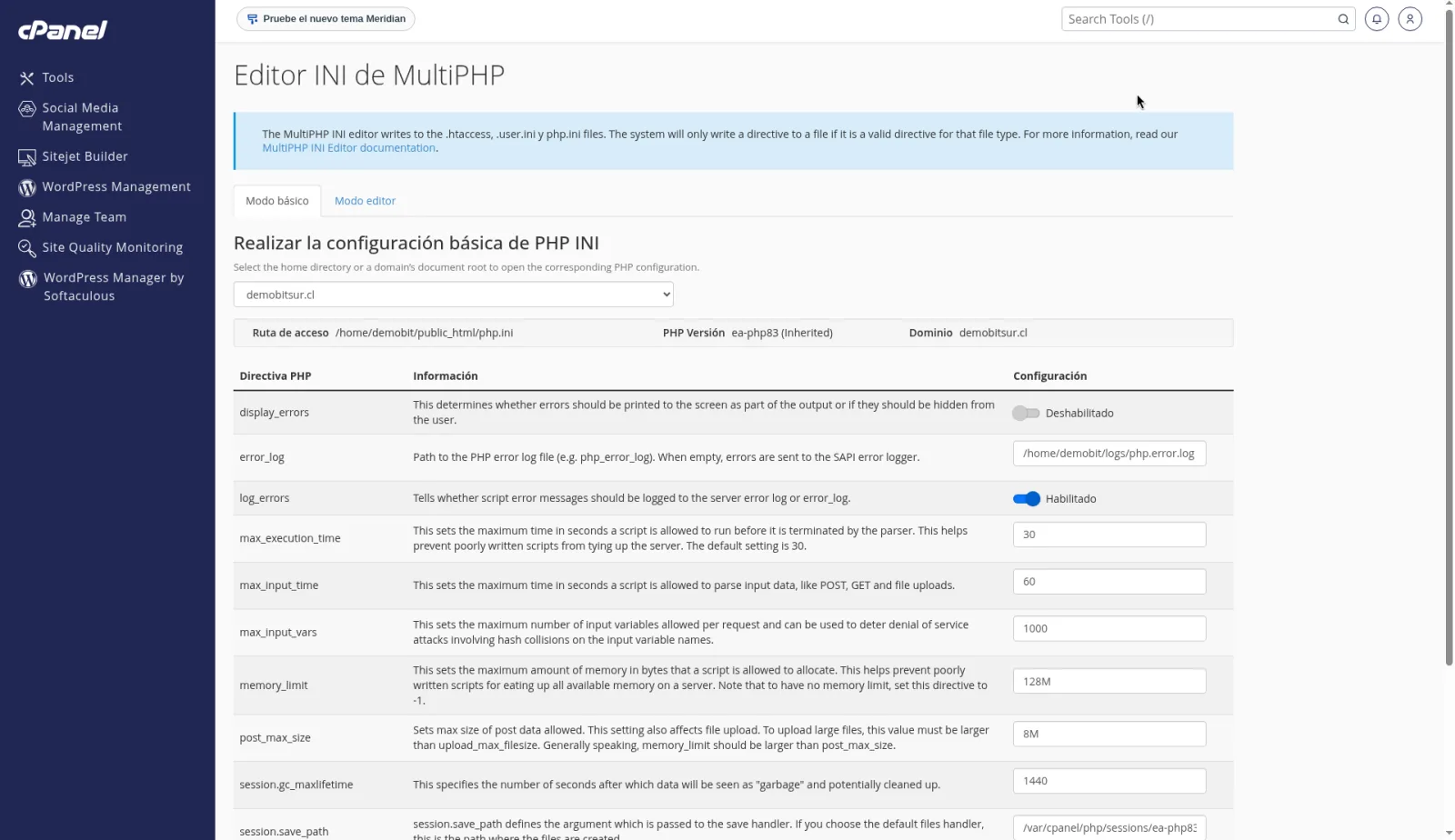
Editor INI de MultiPHP escribe en los archivos .htaccess, .user.ini y php.ini del dominio. El propio texto dice que solo guarda una directiva si es válida para ese archivo. No edites el php.ini a mano en el administrador de archivos: ese archivo pide usar esta pantalla.
En Modo básico elige el dominio. La ruta de la captura es la de public_html y la versión sale como ea-php83, heredada. Algunas directivas de la cuenta de ejemplo:
display_errorsen Deshabilitado. Así los errores no se muestran al visitante. Déjalo así en un sitio público: un error puede mostrar rutas de la cuenta.log_errorsen Habilitado. El detalle queda en el registro, no en la página.max_execution_timeen 30 segundos.memory_limiten 128M.post_max_sizeen 8M. El texto de la fila dice que tiene que ser mayor que el tamaño de la subida.upload_max_filesizeen 2M.
Sube upload_max_filesize y post_max_size juntos si un formulario rechaza un archivo, y deja memory_limit por encima de post_max_size. Eso no amplía el disco del plan. Anota el valor anterior antes de guardar.
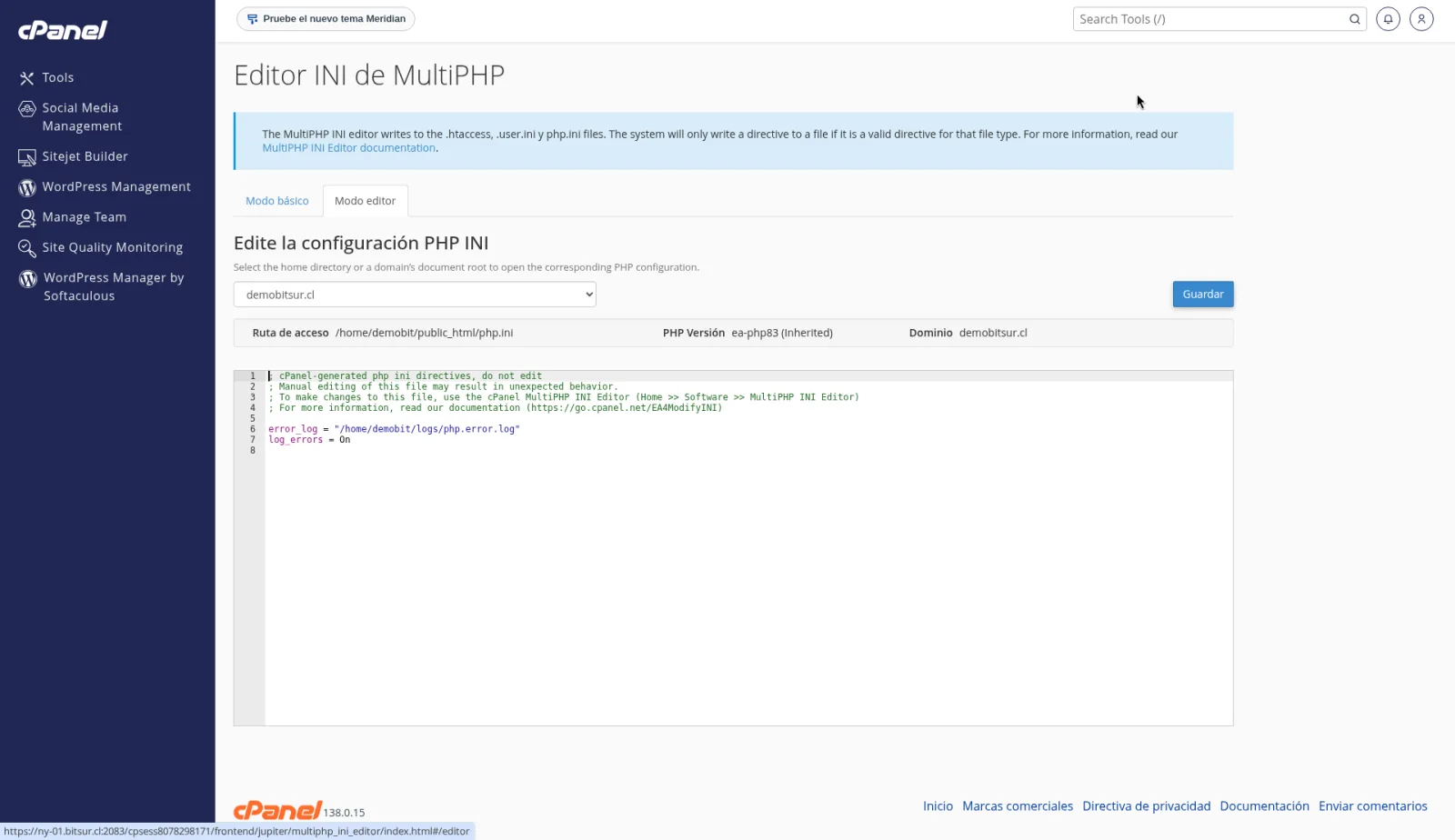
Modo editor muestra el texto completo. Úsalo solo si te dieron la línea exacta. Una directiva mal escrita puede dejar el sitio en blanco.
Selector de CloudLinux
Seleccionar Versión PHP abre el PHP Selector de CloudLinux. Hay dos pestañas de alcance: Configuración global de la cuenta y Configuración por dominio. El aviso dice que la configuración global se aplica a todos los dominios y que un dominio se cambia en la otra pestaña.
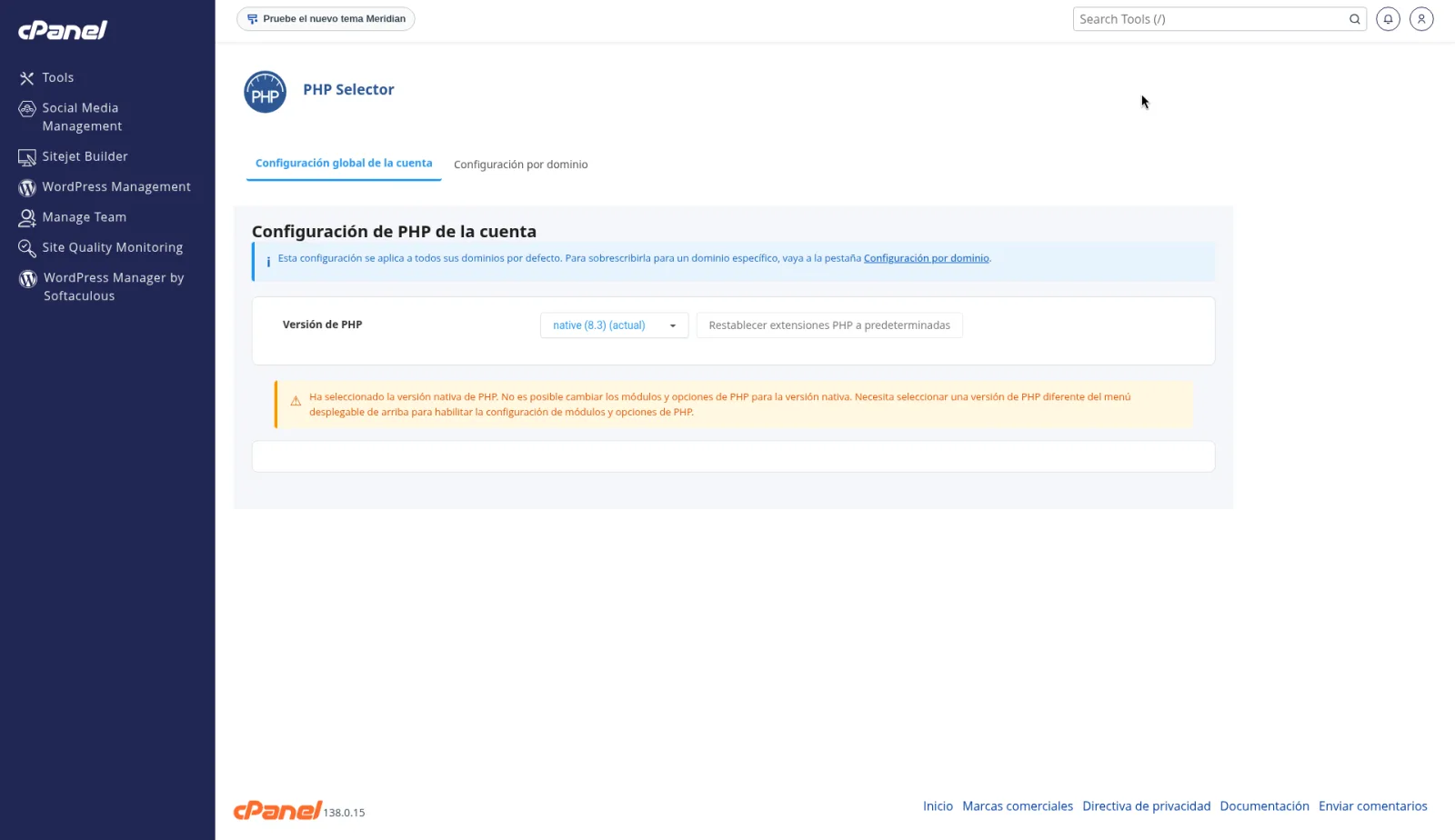
Con Versión de PHP en native (en la captura, PHP 8.3 marcado como actual), el panel muestra este texto: no es posible cambiar los módulos y las opciones de PHP para la versión nativa. Hay que elegir otra versión en el desplegable para habilitar Extensiones y Opciones.
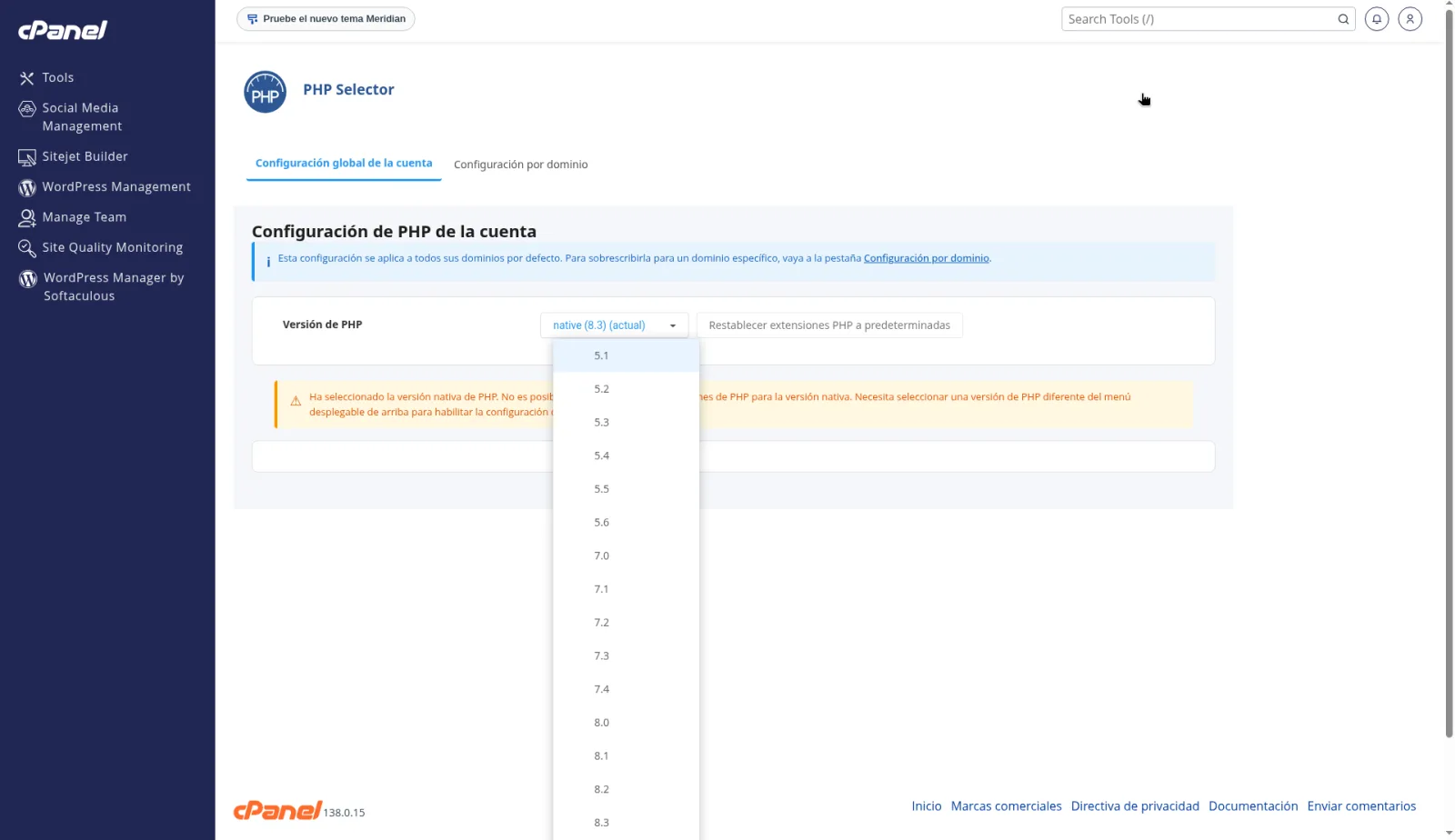
El desplegable lista las versiones que el administrador permitió, desde las antiguas hasta las 8.x. (actual) marca la que está en uso. Elige otra solo si la aplicación la pide. La captura de extensiones y opciones está tomada con una versión distinta de la nativa en el desplegable, sin dejarla como la versión en uso de la cuenta.
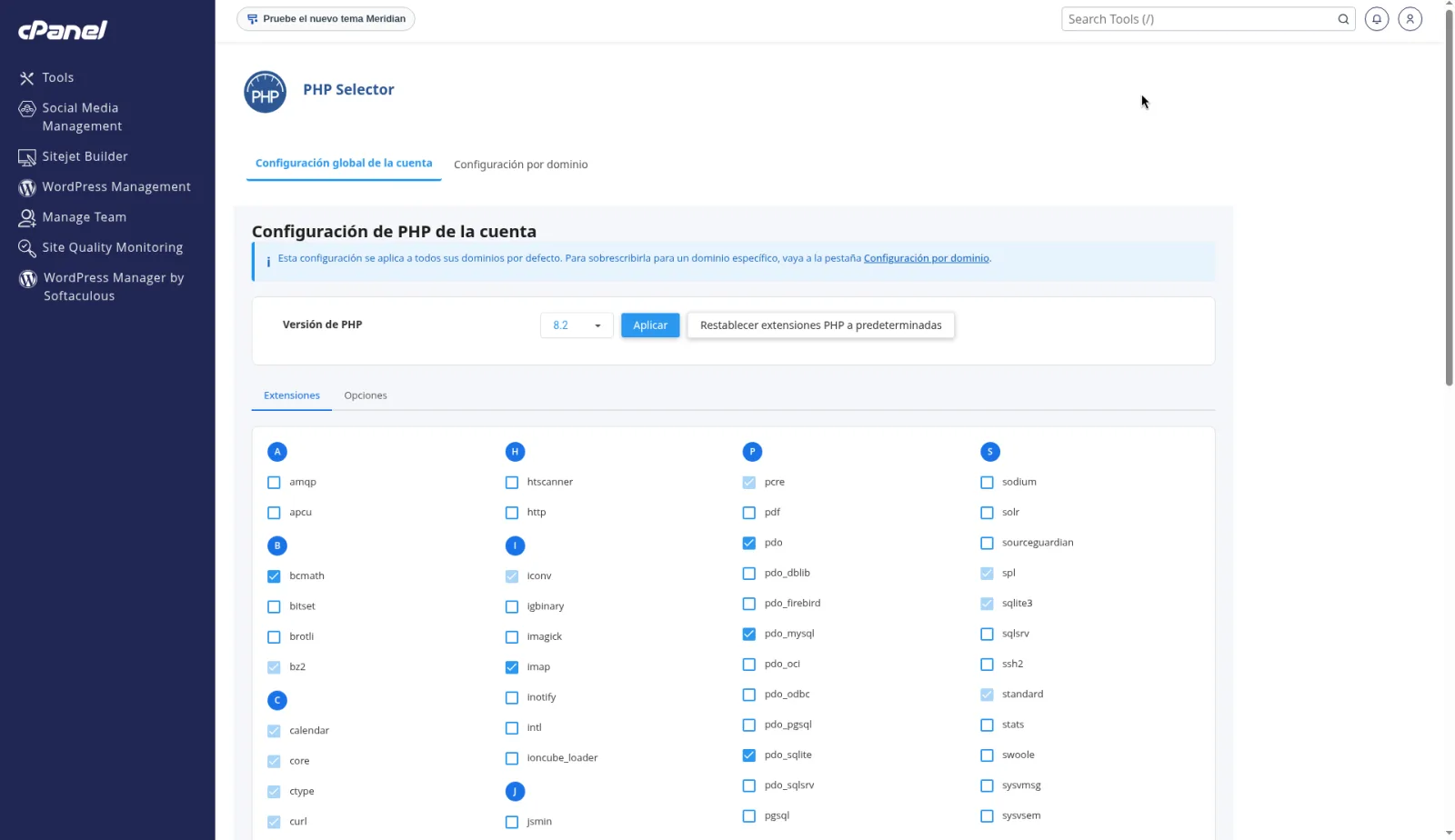
Extensiones lista módulos como gd, imagick, intl, zip o ioncube. Marca solo el que pida la aplicación. Restablecer extensiones PHP a predeterminadas vuelve a la lista del servidor. La documentación de CloudLinux indica que un botón Save aplica los módulos. Si lo ves en la pantalla, úsalo. El cambio vale para la cuenta, salvo que lo hayas puesto en Configuración por dominio.
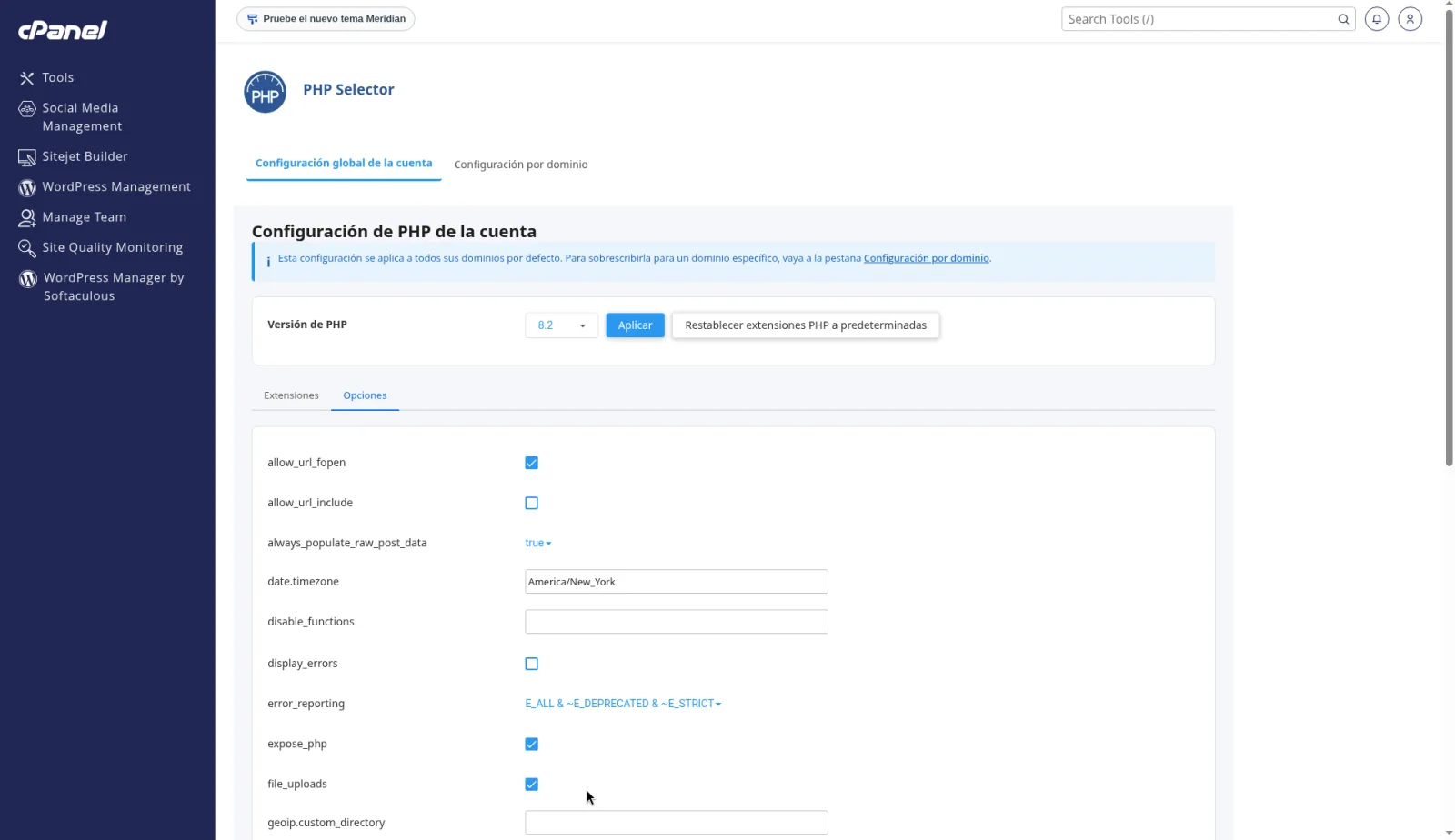
Opciones son directivas, no módulos: allow_url_fopen, display_errors, memory_limit, post_max_size, upload_max_filesize y otras. display_errors en un sitio público conviene dejarlo apagado, igual que en el editor INI. No dupliques un cambio aquí y otro distinto en Editor INI de MultiPHP para el mismo dominio: si el sitio no refleja el valor, la versión que lo está ejecutando es la de Administrador MultiPHP.
CloudLinux documenta que el selector no cubre todos los modos de PHP. Si cambias la versión en Seleccionar Versión PHP y el dominio sigue igual, la que manda es la de Administrador MultiPHP. Escríbele a soporte antes de tocar las dos a la vez.
Consejos
- Anota la versión y el valor anterior. Si el sitio responde 500 o en blanco, vuelve a dejar lo que estaba.
display_errorsen Deshabilitado ylog_errorsen Habilitado es la combinación para un sitio que ya ven tus clientes.- Los archivos PHP viven en
public_html, o en la carpeta del subdominio. Cómo subirlos está en el administrador de archivos. - Si después del cambio el sitio falla, escríbele a soporte con el dominio, la versión que elegiste y la directiva que cambiaste.
cPanel® es una marca registrada de WebPros International LLC.